ネイティブ広告
Q. ネイティブ広告とは
Q. ネイティブ広告導入までの流れとご注意
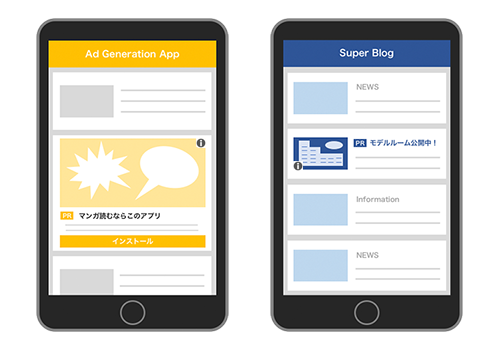
ネイティブ広告は、アプリやサイトにあわせた広告枠を自由にデザインできる広告タイプです。
Q. ネイティブ広告とは
A.
広告タイプ「ネイティブ」(サイズ:フリー型)では、アプリやサイトにあわせた広告枠を自由にデザインできます。
広告枠のレイアウトが定型でないため、広告要素(パーツ)を組み合わせたレイアウトの設定が必要となります。
アドジェネの管理画面で広告枠を新規に作成する際に、利用するパーツを選択してください。
▼広告要素(パーツ)
画像(動画)
画像(動画)は、形状によって2種類のパーツがあります。
広告枠で表示させたいパーツについて「利用する」をお選びください。
2種類どちらも「利用する」で設定することも可能ですが、
条件に該当する広告案件が少なくなるため、どちらか1種類のご利用をおすすめします。
テキストのみの広告の場合は、どちらも「利用しない」を選択してください。
-
メインパーツ
形状が、横長長方形の画像(静止画および動画)パーツです。
「画像/動画どちらでも可(推奨)」を選択すると、静止画の画像か動画が表示され、
最も多くの広告案件の中から選ばれた広告が配信されます。
UIなどの都合で動画を表示させたくない場合は、「画像のみ利用可」を選択してください。
動画を含む広告は高い効果を見込めますが「動画のみ利用可」を選ぶと、配信できる広告案件が少なくなる懸念があります。
メインパーツとして表示される動画の形状は、横16:縦9のサイズとなっています。
画像は、横5:縦3、または横1.91:縦1の比率が一般的です。
広告案件によって異なるサイズやアスペクト比のパーツが配信されることをご考慮ください。
なお、動画をご利用の場合は、Android/iOSアプリで、v2.9.0以上のアドジェネSDKとADGMediaViewの実装が必須となっています。 -
アイコン画像
形状が、正方形の画像パーツです。静止画のみで動画が配信されることはありません。
1辺100px程度の比較的小さい画像が配信されることもあるため、大きいサイズを想定したデザインでの使用はおすすめいたしません。
テキスト
テキストのパーツは4種類です。
配信事業者によっては用意していないパーツがあり、非対応のパーツを「利用する」に設定した広告枠では、その事業者は配信対象外となりますのでご注意下さい。
必要最小限のパーツのみ「利用する」設定にすることで、最大限の広告案件が配信対象となります。
また下記の各パーツの文字数は、広告案件や配信事業者によって異なるため、目安としてご覧ください。
-
タイトル
広告案件のキャッチコピーとなるテキストです。広告案件によって異なりますが、10〜30文字程度のテキストが配信されます。
ほぼ全ての事業者の広告案件で用意されているパーツです。 -
リード文
タイトルを補足する説明文です。広告案件によって異なりますが、30〜90文字程度のテキストが配信されます。
ほぼ全ての事業者の広告案件で用意されているパーツです。 -
広告主
企業やブランドの名称、ゲームのタイトルなど、広告案件のスポンサー名です。
数文字〜20文字程度のテキストが配信されます。
広告案件にこの項目の情報がない場合は、デフォルトのテキスト"Sponsored"が配信されます。
まれに対応してない事業者があります。 -
CTAボタン
「詳しく見る」「インストールする」など広告のクリックを促すボタン(CTAボタン)に表示する、数文字〜10文字程度テキストです。
広告案件にこの項目の情報がない場合は、デフォルトのテキスト「詳しくはこちら」が配信されます。
このパーツに対応していない事業者もあります。
その他
- オプトアウトページURL
インフォメーションアイコン(iマーク)のクリックで広告事業者のオプトアウト設定ページに遷移させるため、
ページのURLがパーツとして配信されます。
アドネットワーク事業者各社はターゲティング広告の利用を希望しないユーザー向けにオプトアウト設定ページを用意しています。
(ターゲティング広告以外の広告は、オプトアウト後も配信されます)
ターゲティング広告の利用をユーザー自身が選択できる安心・安全な環境を提供するために、
iマークとオプトアウトリンクを必ず設置いただけますようお願いいたします。
Q. ネイティブ広告導入までの流れとご注意
A.
概要
ネイティブ広告を配信する際には、使用するパーツ(広告要素)等の情報を設定した「テンプレート」をアドジェネ管理画面に登録し、広告枠と紐づける設定を行います。
アプリの場合は、原則としてアプリ内でデザインを指定します(実装ガイド 参照)。この際もテンプレートを作成し、使用するパーツを指定しておく必要があります。
Webサイトでは、パーツを指定した上で、デザインを記述したHTMLをテンプレート内に登録します。
※2024年4月より前に作成されたネイティブ広告枠(フリー型)には、下記の設定が適用されません。Webサイトで過去の広告枠のデザインを変更する際は、新たに広告枠を作成の上でサイトに実装しなおすようお願いいたします。
テンプレートの登録、変更
ネイティブ(フリー型)の広告枠を作成する前に、必ずテンプレートを登録しておくことが必要です。
管理画面(左メニュー)>「広告管理」>「ネイティブ広告テンプレ」
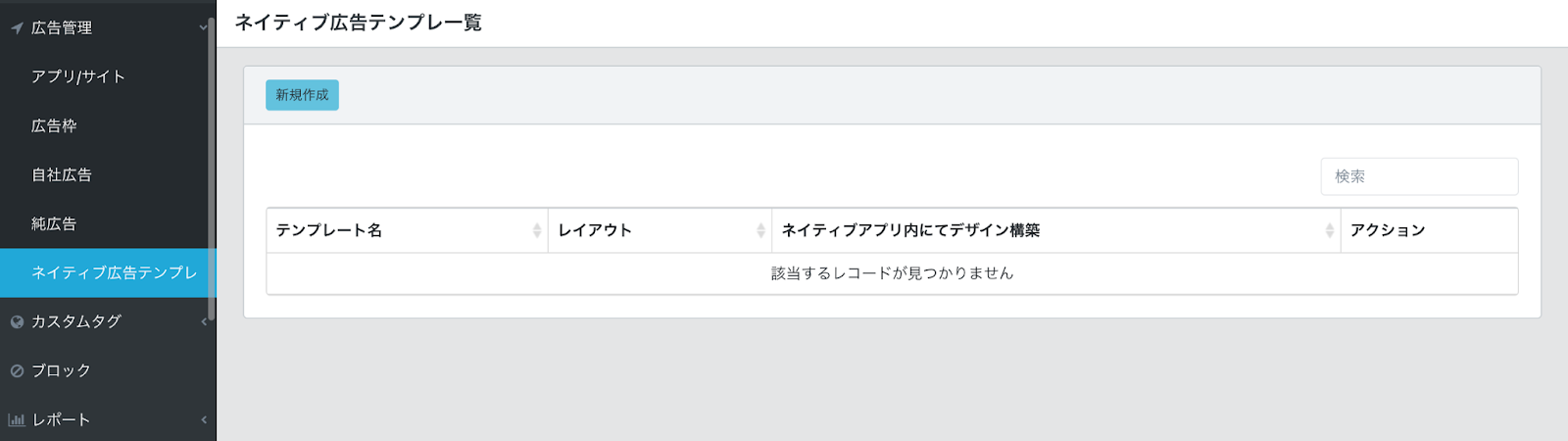
登録されたテンプレートが一覧で表示されます。それぞれのテンプレートの「編集」を押下することで、設定された内容を確認できます。登録後の変更が可能なのは「デザインコードエディター」の内容のみとなります。他の項目は、登録後の変更ができないためご注意ください。
テンプレートを作成するには「新規作成」をクリックし、遷移先の画面で下記を設定します。前記の通り、デザインコードエディターの内容以外は登録後に変更できません。
各項目について説明します。
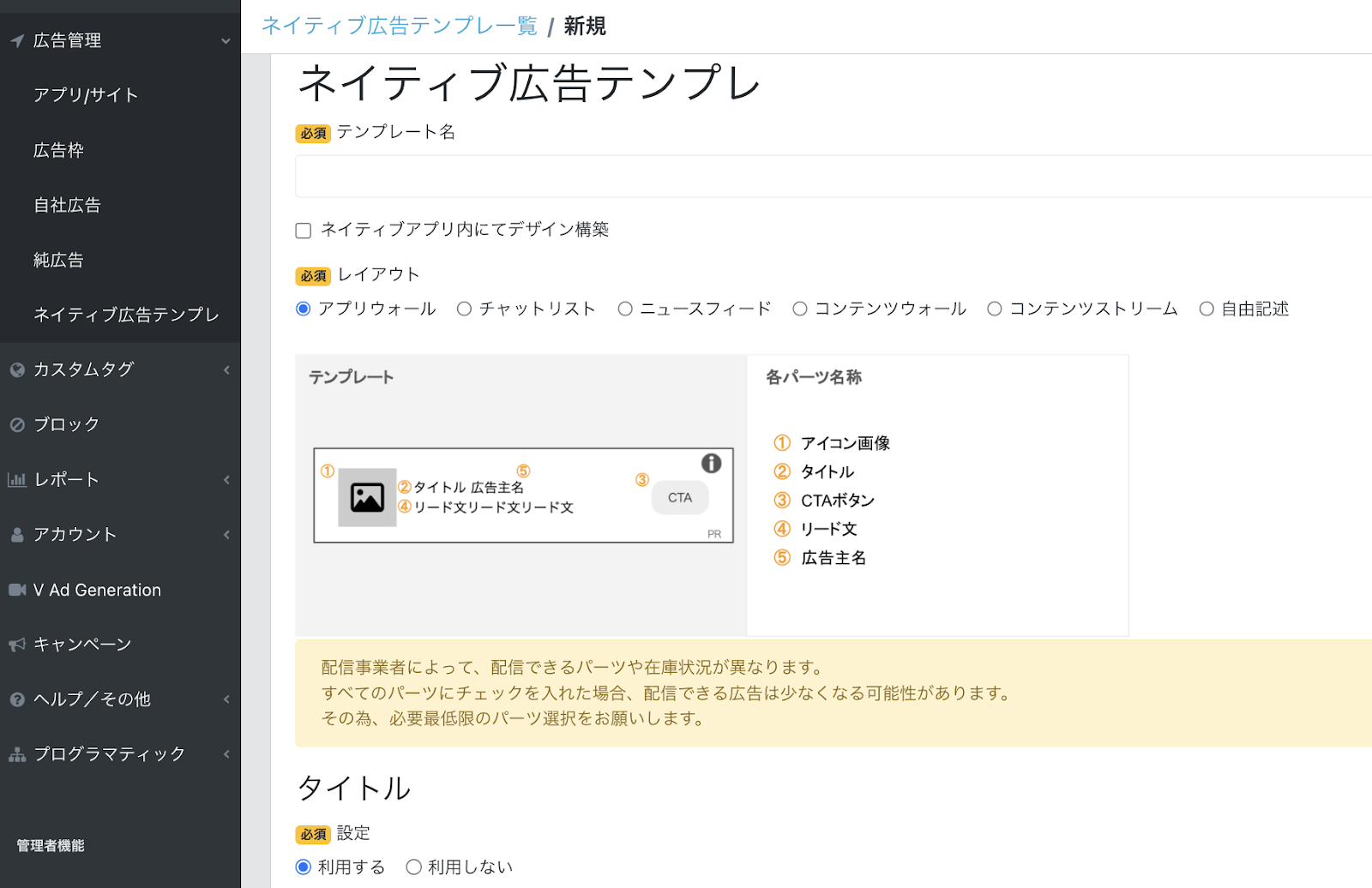
テンプレート名
複数のテンプレートを登録可能です。作成する際にテンプレートに名前をつけてください。登録後の変更はできません。
ネイティブアプリ内にてデザイン構築(チェックボックス)
アプリ内で広告のデザインを指定する場合に、チェックを入れてください。Webサイトではチェックを外しての登録となります。登録後の変更はできません。
レイアウトの選択
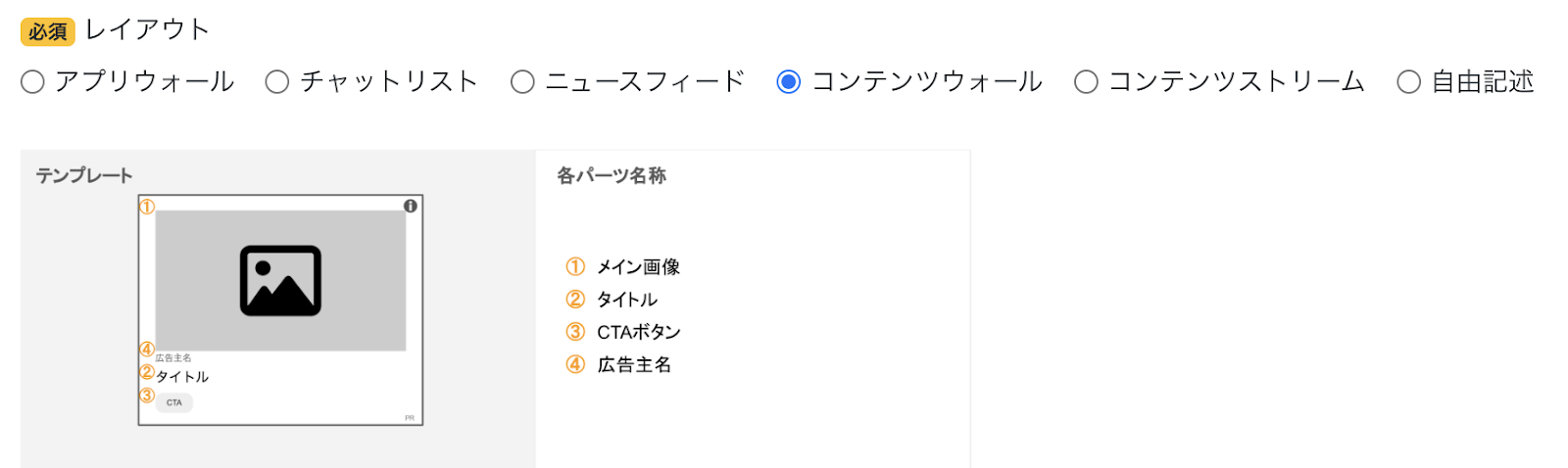
5種類のテンプレートをデフォルトとしてご用意しています。
アプリの場合は使用するパーツの組み合わせが同じものを選ぶか、「自由記述」を選択して下にスクロールし、個別にパーツを選択してください。
Webサイトの場合は、5種類のテンプレートのいずれかを選択することで、下記の「デザインコードエディター」にHTMLが記述され、そのままお使いいただくことができます。デザインコードエディターの内容を修正することも可能です。「自由記述では、使用するパーツを指定した上で、独自のHTML を登録することができます。
テンプレートの登録後にレイアウトの項目を変更することはできません。
パーツ(広告要素)の選択
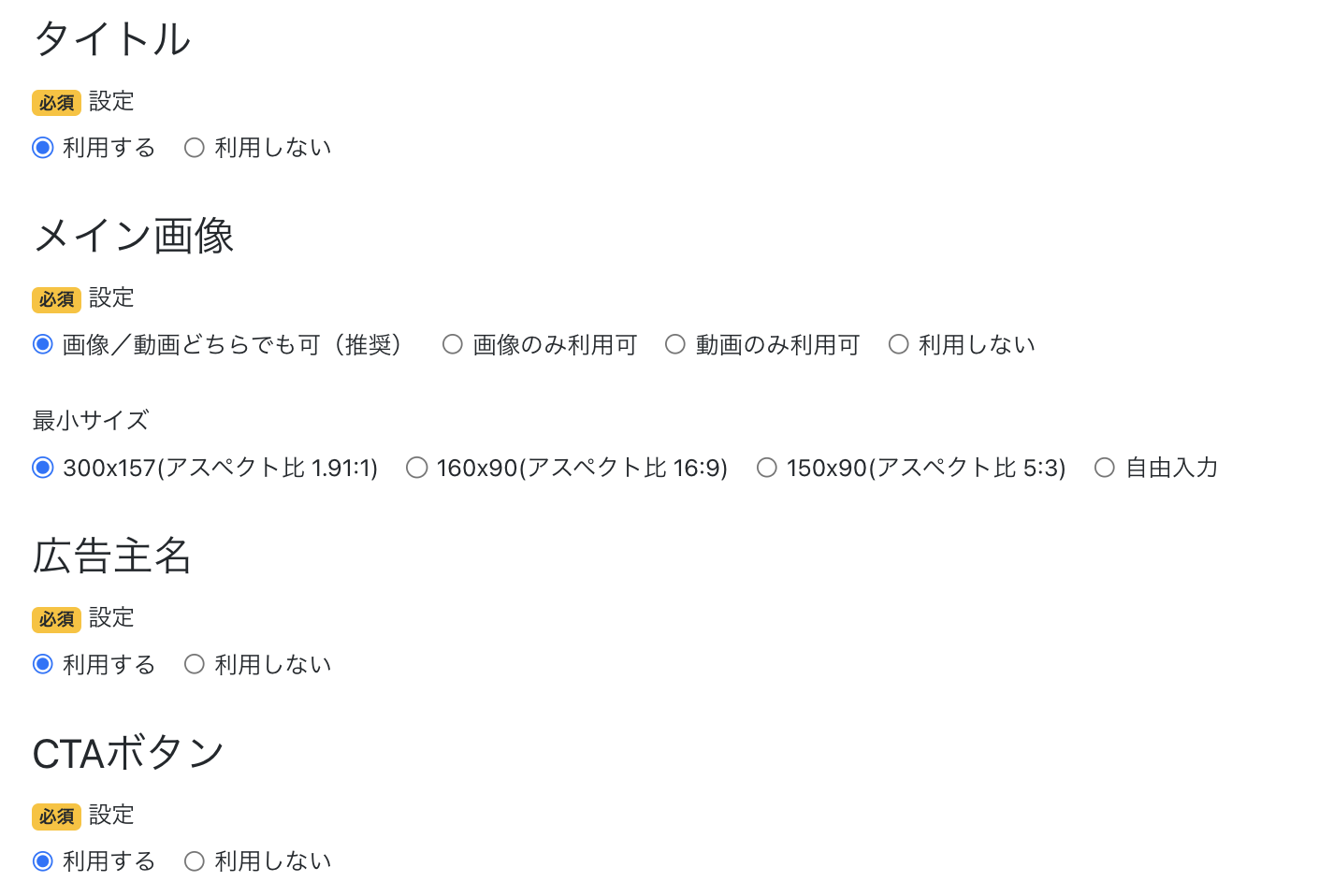
レイアウトに使用するパーツを選択します。
それぞれのパーツごとに「利用する/利用しない」を指定してください。画像の場合は「最小サイズ」を指定することもできます。また「メイン画像」では、動画と静止画の利用をお選びいただけます。
各パーツの詳細は「ネイティブ広告とは」をご覧ください。
利用するパーツや項目の指定が多いほど、配信できる事業者や広告案件が少なくなることにご注意ください。指定を最小限にすることで、収益向上につながります。
登録後の変更はできません。
デザインコードエディター
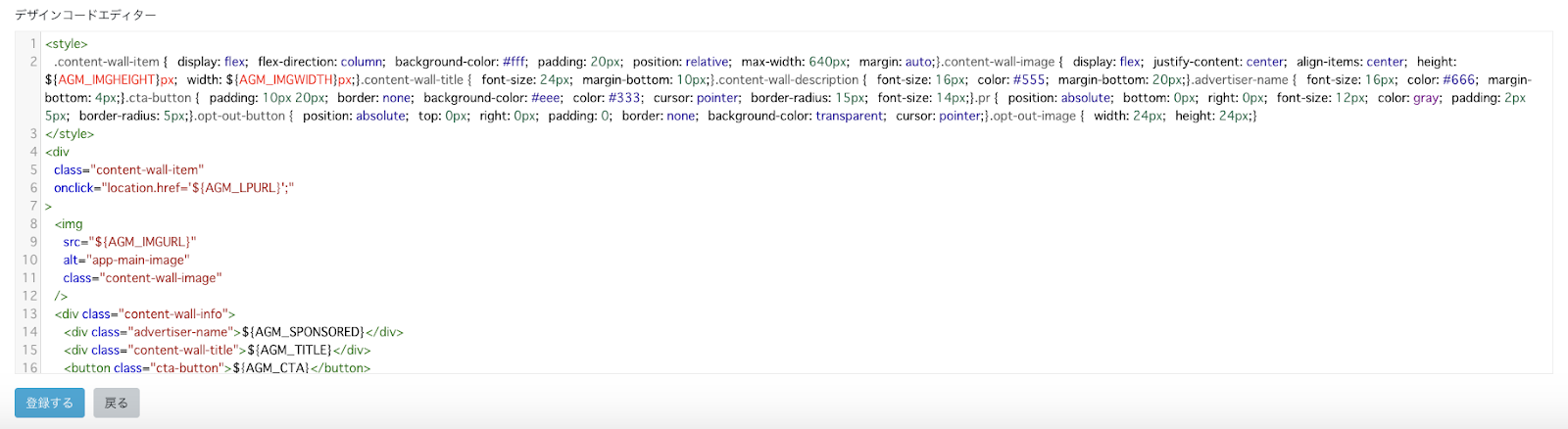
デザインをHTMLで記述するための入力欄です。ただし上記「ネイティブアプリ内にてデザイン構築」にチェックが入っていると表示されません。
5つのデフォルト・テンプレートを選択した場合は、対応したHTMLが記述された状態になります。デフォルト・テンプレートを編集することで、サイトに適したデザインに修正することが可能です。
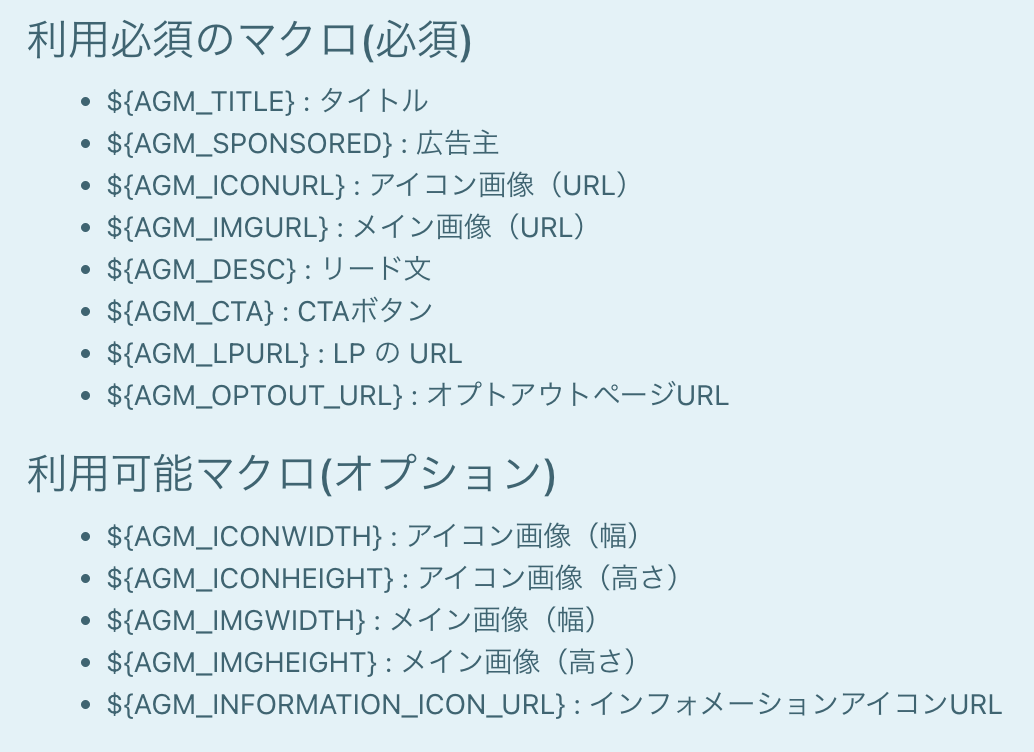
画像やテキスト等のパーツは、HTML内にマクロを配置することで、広告配信時にそれぞれのマクロに対応した記述に置換されます。
「利用必須のマクロ(必須)」と「利用可能マクロ(オプション)」が、デザインコードエディターの上にある青い背景の領域に表示されています。
テンプレートで「利用する」と指定されたパーツのマクロが、HTMLに全て含まれている必要があります。
各パーツの詳細は「ネイティブ広告とは」をご覧ください。
テンプレート登録後も、内容を変更することが可能です。
広告枠との紐づけ
新規枠の作成
「広告枠を作る」もあわせてご覧ください。
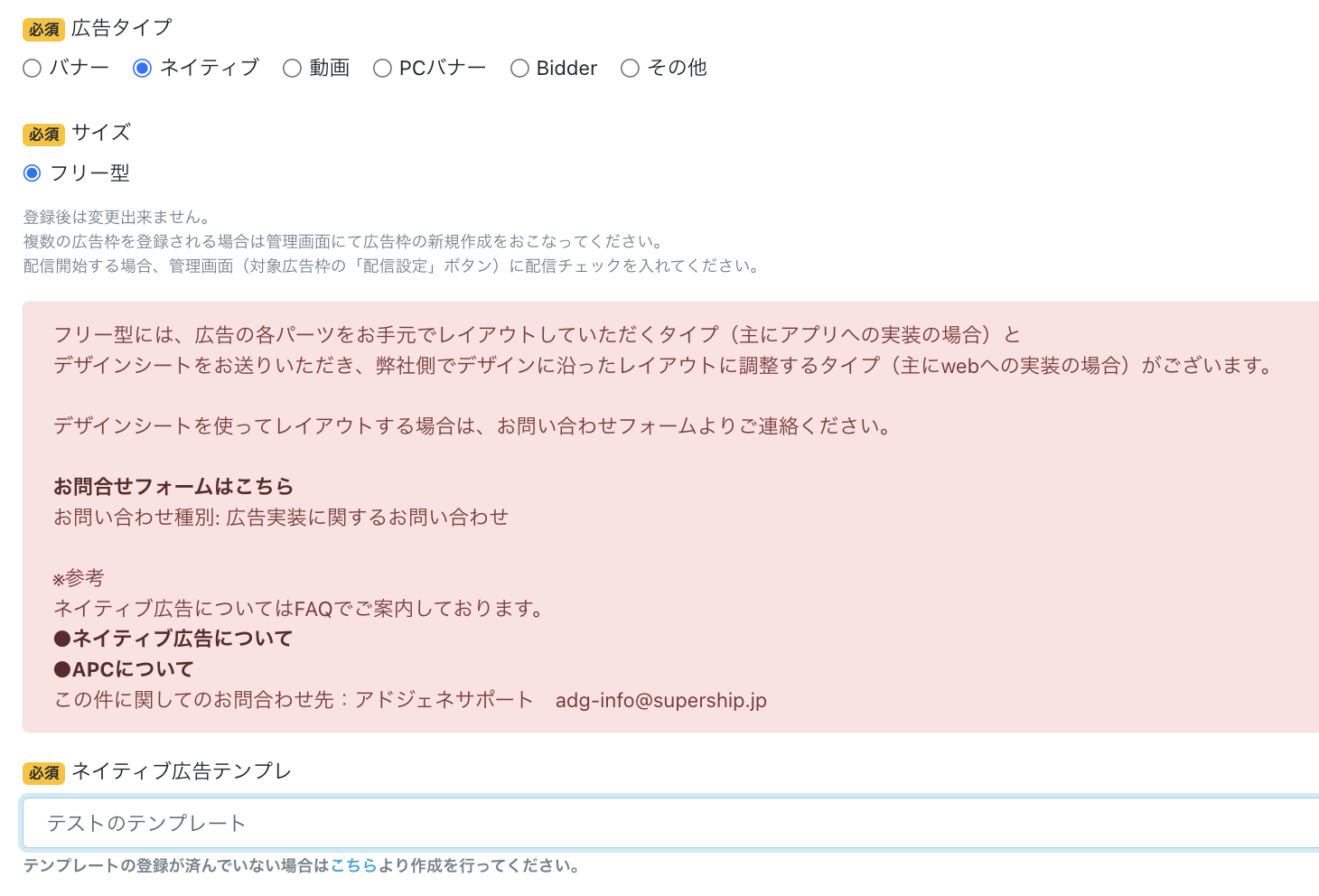
ネイティブ広告の広告枠を作成するには、新規の広告枠登録画面で「広告タイプ」で「ネイティブ」を選択します。サイズは「フリー型」になります。
さらに「ネイティブ広告テンプレ」で、作成したテンプレートを選択します。
その他の項目は適宜、入力/選択するようお願いします。
広告枠作成後に、弊社での審査と、配信するアドネットワークの登録作業を行います。
完了後に、ご登録のメールアドレスにご連絡差し上げますので、必ずご確認ください。
ご対応が終わった広告枠は、広告配信が可能な状態になっています。
左メニューの「広告管理」>「広告枠」をクリックすると広告枠の一覧が表示されます。
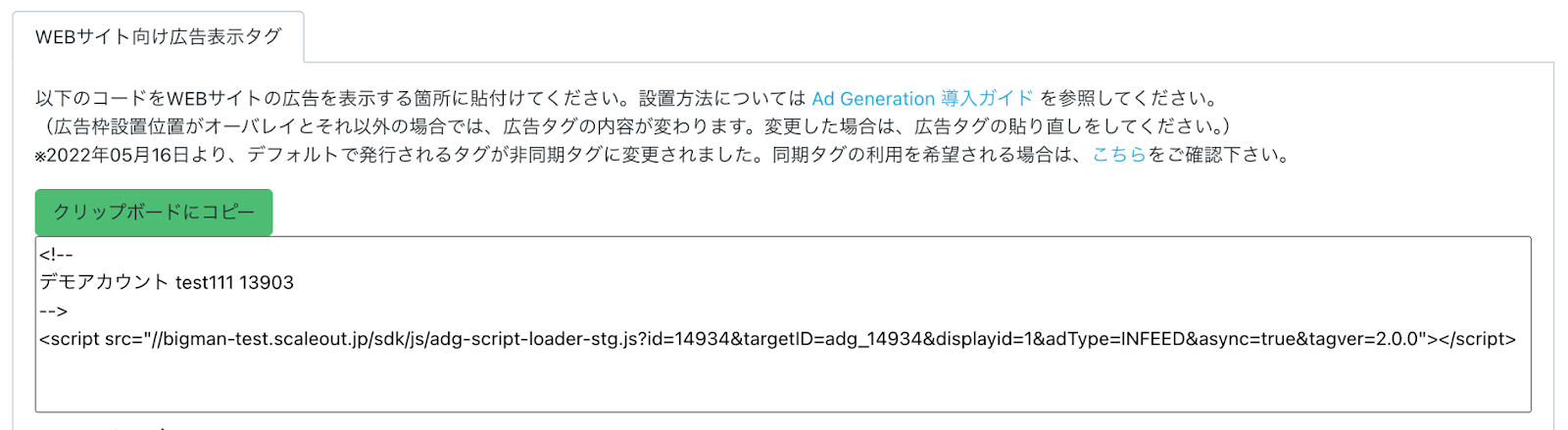
作成された広告枠の「タグ取得」を押下すると、広告枠をWebサイトに設置するために必要なHTMLタグが表示されます。
アプリの場合は、発行された広告枠IDをお使いください。
ネイティブ広告を設定する際のご注意
テンプレートの変更
- 登録済みのテンプレートの設定について、デザインコードエディターの内容以外は変更できません。新規にテンプレートを作成してご利用ください。
デザインやデザインコードエディターについてのご注意
- デザインコードエディターの記述には「利用必須のマクロ」が含まれている必要があります。利用必須のマクロは「利用する」を選択したパーツの組み合わせにもよりますが、テンプレートの変更後にはパーツの組み合わせを変更できません。その際には新規にテンプレートを作成してご利用ください。
- 原則として、広告はiframeタグの外で表示されます。広告外のコンテンツ領域等とデザインの指定が干渉しあわないよう、CSSのclass名にご注意ください。
- 登録されたデザインが正しく表示されているか、実際の運用の前に必ずご確認ください。
広告であることを示す表示
- デザインには「AD」「PR」「広告」といった「広告であることを示す表記」を、視認可能な大きさで表示されるように必ず設置してください。
インフォメーションアイコン
- 広告内にインフォメーションアイコンを設置することで、閲覧したユーザーが自身の意思でオプトアウト(行動ターゲティング広告を無効化)することができます。ユーザーのプライバシー保護と有益な広告の配信のために、必ずインフォメーションアイコンを設置するようお願いいたします。
- 「オプトアウトページURL」のマクロを設置し、ユーザーが遷移できるように設置してください。インフォメーションアイコンは「インフォメーションアイコンURL」のマクロを設置することで適切な画像ファイルが表示されます。