Bidder設定 Prebid.js
Prebid.jsの設定に関して
Prebid.jsの導入と基本設定
Prebid.jsを使用してAdgenerationを利用するためには、まずPrebid.jsライブラリをサイトに導入し、基本設定を行う必要があります。これにより、Prebid.jsを通じて広告リクエストが適切に処理され、広告の入札が可能になります。
具体的な導入手順については、こちらのPrebid公式ドキュメントをご覧ください。
Prebid.jsでAdgenerationBidderを設定する
Prebid.jsを使用してAdgenerationを利用するためには、Prebid.jsの設定ファイルにAdgenerationのBidderを追加する必要があります。これにより、各広告ユニットに対して最適な入札が自動的に選ばれ、広告が配信されます。
AdgenerationのBidderパラメータについては、Prebid公式ドキュメントをご参照ください。
広告枠に対するIDの設定に関して
Adgenerationの枠作成とID設定
Prebid.jsでAdgenerationを利用するためには、AdgenerationのBidder設定を行い、各広告ユニットに対して枠IDを設定する必要があります。
この作業により、各広告ユニットに対して最適な入札が行われ、広告が適切に配信されるようになります。
Adgeneration側で新しい広告枠を作成し、その広告枠IDをPrebid.jsのsetConfig上で、対象枠に対しIDを追加していきます。具体的な枠ID発行手順については、以下をご覧ください。
新規枠登録の手順
- ログイン:AdGeneration 管理画面へログインします。
- 広告枠グループ作成:広告管理 > 広告枠 > 「広告枠グループ設定」で 「Prebid」 と入力し作成します。(作成済みの場合は不要)
- アプリ/サイト登録: 広告管理 > アプリ/サイト より、対象のメディアを登録します。 アプリ/サイトの登録が無い場合は、登録が必要になります。(設定方法はこちら)
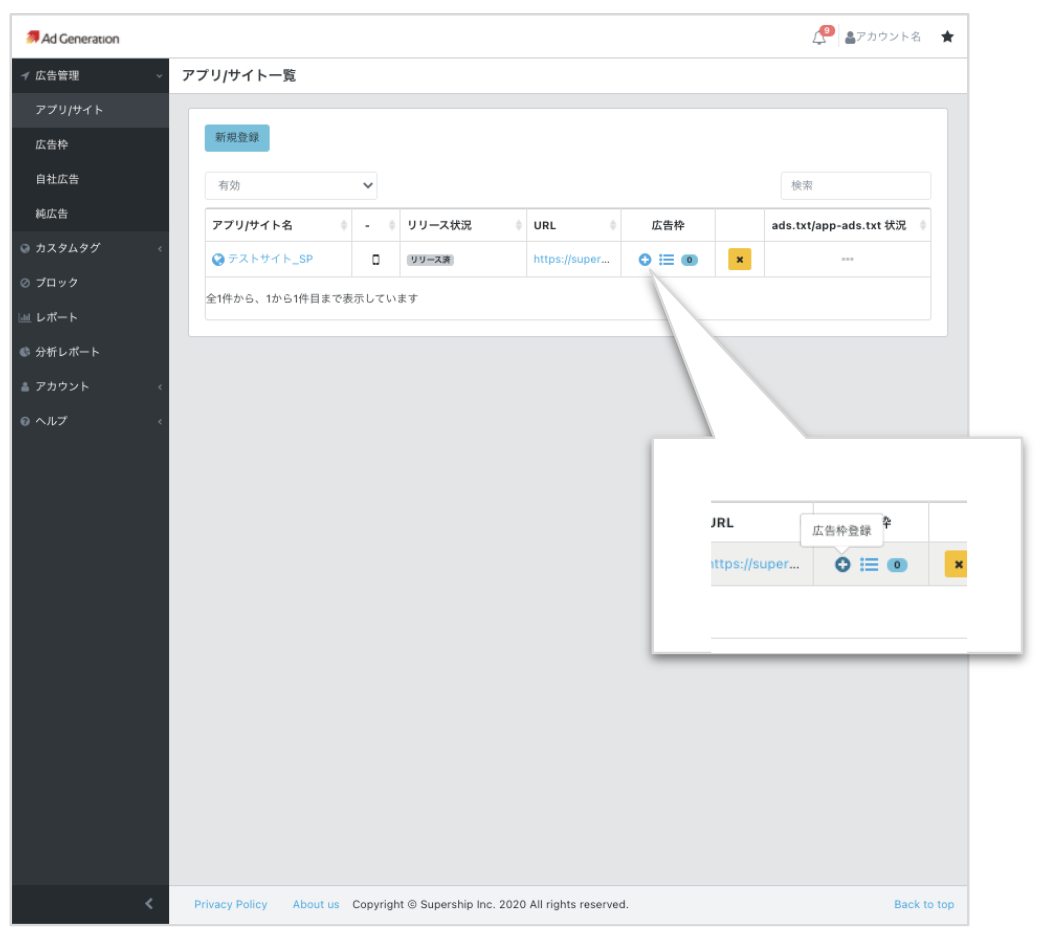
- 広告枠の登録:3のアプリ/サイト一覧画面で、対象の「+」マーク(広告枠登録)をクリックします。
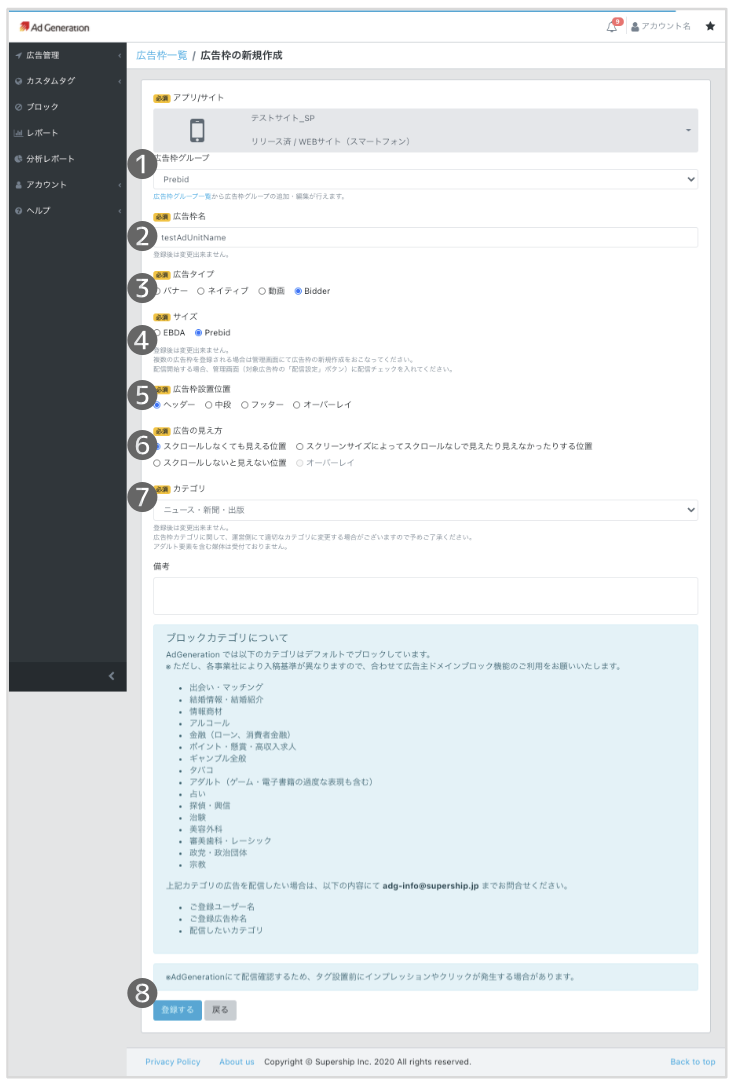
4.1 広告グループ:「Prebid」を選択してください。❶
4.2 枠名:任意の名称を入力してください。❷
重要: 既存枠との重複を避けるため、末尾に「_PB」の付与を推奨します。例:AdUnitName_PB
4.3 広告タイプ:「Bidder」を選択してください。❸
4.4 サイズ:「Prebid」を選択してください。❹
4.5 広告枠設置位置を選択してください。❺
4.6 広告の見え方を選択してください。❻
4.7 サイト登録時のカテゴリがデフォルトで表示されています。❼
4.8 登録:「登録する」をクリックします。❽
-
ads.txt / app-ads.txtの設置:ads.txtの設置が必要です。アプリの場合はapp-ads.txtをご設置ください。
詳細はads.txt / app-ads.txtをご参照ください。 -
運用(ブロック設定):カテゴリやドメインのブロック設定はこちらをご参照ください。
-
審査と開始:登録後、弊社にて審査を行います。審査完了後、配信が自動的に開始されます。審査結果は管理画面で確認可能です。