Bidder設定 - Open Bidding/入札広告ソース
オンラインボーディング
AdgenerationをGoogle Ad Manager / AdMobに接続するためには、オンラインボーディングの手順を完了する必要があります。この手順により、AdgenerationのビッダーがGoogleの広告配信システムに統合され、広告リクエストを適切に処理できるようになります。 具体的な手順については、こちらのgoogleヘルプページをご覧ください。(AdMobはこちら)
-
GoogleAdManagerで Open Bidding を設定
AdgenerationをGoogle Ad Managerで利用するには、Open Biddingの設定が必要です。Google Ad Managerの各Adunit CodeをAdgenerationの枠にマッピングすることで、広告枠ごとに最適な入札が自動的に選ばれます。
設定方法の詳細は、こちらのgoogleヘルプページをご参照ください。 -
AdMobで 入札のパートナーシップを設定
AdMobを使用している場合、AdMobを通じてAdgenerationの広告を配信することが可能です。
詳細な設定方法については、こちらのAdMob公式 アカウントで入札のパートナーシップを設定する をご参照ください。
Adgeneration側の設定に関して
Adgenerationの枠作成とマッピング設定
Open BiddingでAdgenerationを利用するためには、Google Ad Managerの場合はAdunit CodeをAdgenerationの枠にマッピングし、AdMobの場合は、APPの関連付けの設定を行う必要があります。
この作業により、Googleの各Adunit/APPに対してAdgenerationが適切に配信されるようになります。
具体的な手順については、以下をご覧ください。
広告枠の作成はメディア様ご自身で管理画面から行っていただけます。
新規枠登録の手順
- ログイン:AdGeneration 管理画面へログインします。
- 広告枠グループ作成:広告管理 > 広告枠 > 「広告枠グループ設定」で 「EBDA」 と入力し作成します。(作成済みの場合は不要)
- アプリ/サイト登録: 広告管理 > アプリ/サイト より、対象のメディアを登録します。 アプリ/サイトの登録が無い場合は、登録が必要になります。(設定方法はこちら)
- 広告枠の登録:3のアプリ/サイト一覧画面で、対象の「+」マーク(広告枠登録)をクリックします。
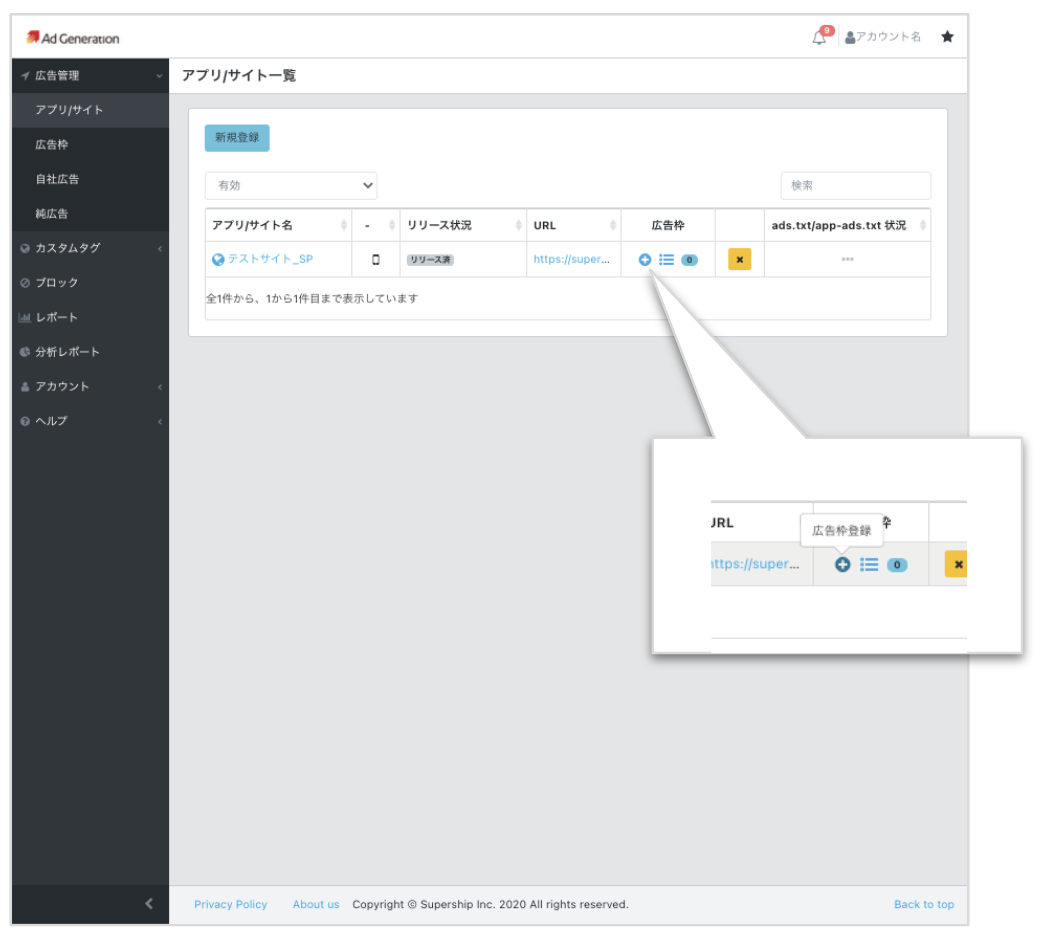
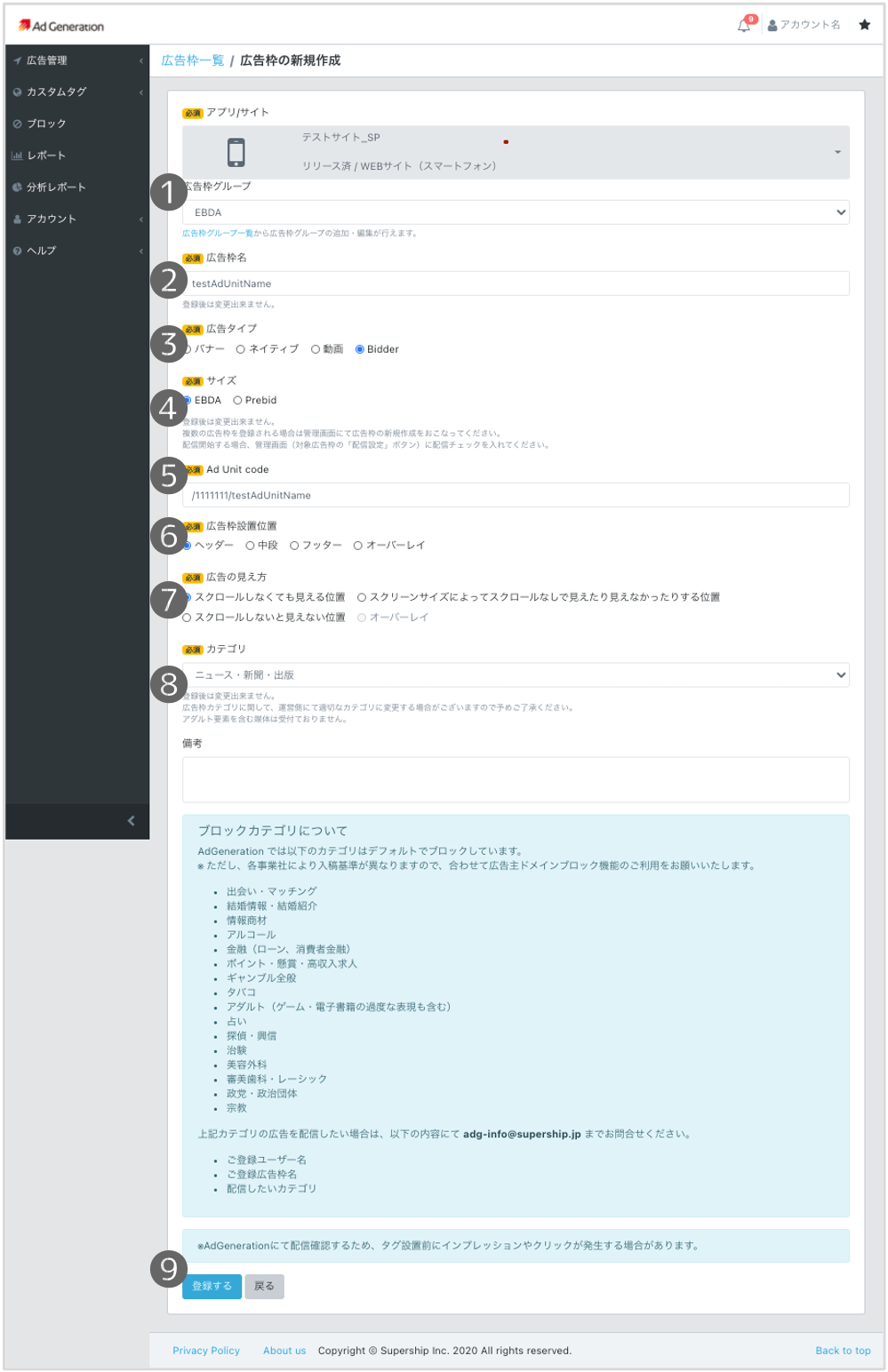
4.1 広告グループ:「EBDA」を選択してください。❶
「EBDA」はOpen Biddingの旧称です。管理画面上では「EBDA」と表示されていますが、現在のOpen Biddingと同じものです。
4.2 枠名:任意の名称を入力してください。❷
重要: 既存枠との重複を避けるため、末尾に 「_EB」 の付与を推奨します。例:AdUnitName_EB
4.3 広告タイプ:「Bidder」を選択してください。❸
4.4 サイズ:「EBDA」を選択してください。❹
4.5 Ad Unit code:配信プラットフォームに合わせて以下を設定してください。❺
- GAMの場合:NetworkCode, ParentAdUnitを含んだAdUnitCodeを設定ください。
例:/NetworkCode/ParentAdUnit/AdUnitName
- AdMob (Android)の場合:/パブリッシャーID/パッケージ名
例:/pub-12345/com.testapp
- AdMob (iOS)の場合:/パブリッシャーID/ストアID(ストアIDの「id」は含みません)
例:/pub-12345/12345
Ad Unit codeの設定に関しての注意点
- Ad Unit codeはGoogle側の管理画面で設定するAdUnitCodeと完全に一致する必要があります。誤りがあると入札が正しく行われないため、正確に入力してください。
- Ad Unit codeの冒頭には必ず「/」を含めてください。例:/pub-12345/com.testapp
4.6 広告枠設置位置を選択してください。❻
4.7 広告の見え方を選択してください。❼
4.8 サイト登録時のカテゴリがデフォルトで表示されています。❽
4.9 登録:「登録する」をクリックします。❾
-
ads.txt / app-ads.txtの設置:ads.txtの設置が必要です。アプリの場合はapp-ads.txtをご設置ください。
詳細はads.txt / app-ads.txtをご参照ください。 -
運用(ブロック設定):カテゴリやドメインのブロック設定はこちらをご参照ください。
-
審査と開始:登録後、弊社にて審査を行います。審査完了後、配信が自動的に開始されます。審査結果は管理画面で確認可能です。
Open Bidding よくあるご質問・トラブルシューティング
導入や設定において、お客様から多く寄せられるご質問をまとめております。お問い合わせの前に、以下の項目をご確認ください。
▼ アカウント連携・申請のエラーについて
Q. AdMob/GAMで連携申請をする際、「すでにアカウントが存在します」とエラーになります。
A. Googleのオンラインボーディングでは、仕様上ADGのアカウント作成画面を経由する必要があります。すでにADGアカウントをお持ちの場合でも、この画面での申請が必要です。
その際は、既存の会社名/パブリッシャー名と区別するため、末尾に「_OB連携用」などの識別子をつけて申請してください。(例:株式会社〇〇_OB連携用)※住所等は仮の内容でも構いません。
弊社にて既存アカウントへの紐付けおよび承認作業を行います。申請いただいたOB連携用アカウントは審査否決でお戻しします。
Q. AdMob/GAM側のステータスが「承認待ち(パートナーシップ保留中)」から変わりません。
A. 弊社側での承認作業が必要なため、承認まで最大1週間程度お時間をいただく場合があります。
1週間以上経過してもステータスが変わらない場合は、システムエラーなどで申請が確認できていない可能性が高いため、AdMob等の管理画面で発行された「パブリッシャーID」をご確認の上、お問い合わせフォーム よりご連絡ください。弊社にて確認後、承認作業を行います。
Q. 過去に登録したアプリ/サイトでOpen Biddingを始めたいのですが、「Ad Unit codeがすでに存在します」となり登録できません。
A. 本エラーは、過去に同一のAd Unit codeが既に登録されている場合に発生します。
管理画面ではデフォルトで「有効」ステータスの広告枠のみ表示されるため、以下をご確認ください。
- 「無効」ステータスの広告枠が存在しないか(検索条件を変更して確認)
- 過去に審査否決となった広告枠が存在しないか
該当の広告枠が見つかった場合は、有効化することでご利用いただけます。
無効ステータスにもない場合はお問い合わせフォームよりご連絡ください。
Q. GAM360を使用していますが、オンラインボーディングはできますか?
A. 申し訳ございませんが、GAM360をご利用の場合はオンラインボーディングに対応しておりません。
詳細についてはお問い合わせフォームよりご連絡ください。
▼ 設定・実装について
Q. Google Ad Manager (GAM) 登録後、タグの発行やSDKの実装は必要ですか?
A. Open Biddingのみご利用の場合、タグやSDKの実装は不要です。
Open Biddingはサーバー間連携のため、AdGenerationのタグ設置やSDK実装は必要ありません。
弊社から共有する(または管理画面で作成した)広告枠情報(Ad Unit Code等)を、GAM/AdMobの管理画面にてマッピング(紐付け設定)していただくことで配信が可能になります。
Q. Open Bidding利用時、SKAdNetwork ID の実装・追記は必要ですか?
A. アプリ(iOS)の場合は、SKAdNetwork IDの実装・追記を推奨します。
Q. 通常の「バナー」や「動画リワード」の枠を作成する必要はありますか?
A. いいえ、Open Bidding専用の「Bidder」枠を作成してください。
通常の「バナー」や「動画リワード」枠はSDK実装用の広告枠となります。
▼ レポート・収益・お支払いについて
Q. 管理画面のレポートにOpen Biddingの数値(収益)が反映されません。
A. 収益はGoogle側の管理画面にてご確認ください。
Open Biddingによる収益は、Google(AdMob/GAM)経由で計上され、Googleからお支払いされます。 そのため、AdGeneration管理画面のレポートには数値が反映されません。