自社広告 / 純広告
Q. 自社広告の設定
Q. 純広告の設定
Q. クリエイティブ設定
Q. 広告リクエストにKey-Valueを付与する方法
Q. 自社広告の設定
A.
【a.自社広告の登録】
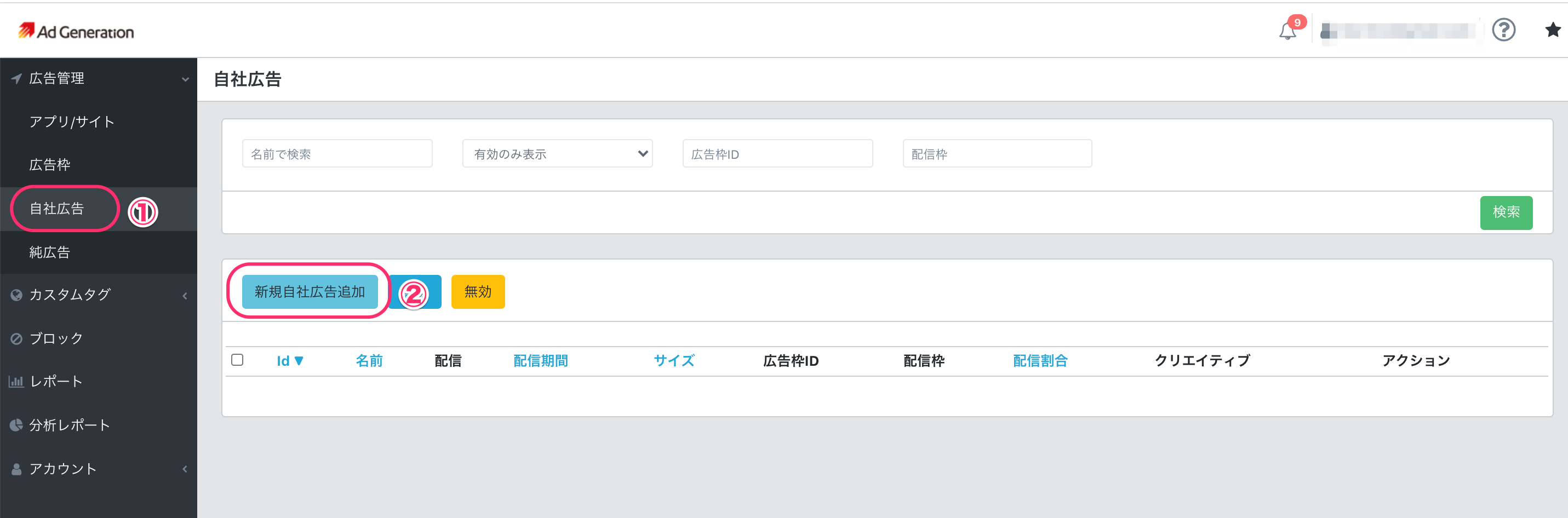
- 左カラムのメニュー「自社広告」を押す
- 「新規自社広告追加」を押す
- 「名前」にクリエイティブ名を入力
- 「配信開始日時」に日時を入力(「配信終了日時」は任意。ブランク可)
- 「サイズ」で広告のサイズを指定、配信先の広告枠を割り当てる
サイズ指定後、「広告枠選択」ボタンを押すとそのサイズの広告枠が表示されるので自社広告を配信する対象広告枠にチェックを入れ、「割り当て」ボタンを押してください。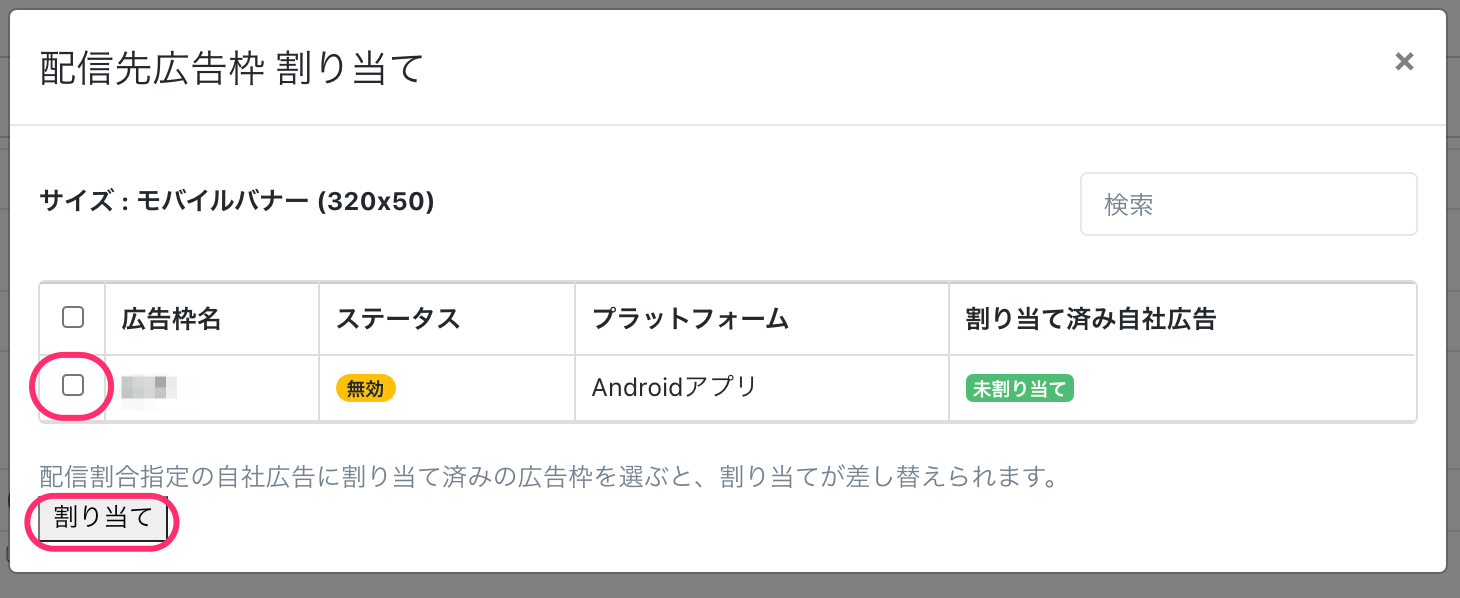
- 「配信方法」を入力
配信割合指定:前項⑤で設定した広告枠に対して何%の割合で配信するかを設定できます。1〜100の数字を入れてください。
自社広告の比率は100%にした場合、アドネットワーク/カスタム配信の広告は配信されなくなります。
※注意:比率を100%に設定しても⑦のターゲティングを設定しているとレポート上では100%になりません。100%自社広告を配信したい場合はターゲティング設定をすべて外してください。
フィラー:フィラーを選択すると、その広告枠で配信しているRTB/アドネットワーク/カスタムアドネットワークの広告が表示されなかった場合のみに自社広告が配信されます。
広告在庫を補いたい場合などはこちらを選択してください。 - ターゲティングを設定する(任意)
特定の条件にあったユーザーに対してのみ配信したい場合はこちらを設定してください。
OS:特定のOSのみ配信したい場合に設定します。複数選択が可能です。
キャリア:特定のキャリアのみ配信したい場合に設定します。複数選択が可能です。
フリークエンシー
全期間の表示回数:1ユーザーに対して④の期間設定で設定した期間内に何回表示させるかを設定できます。
1日の表示回数:1ユーザーに対して1日に何回表示させるかを設定できます。
都道府県:複数選択が可能です。
曜日・時間帯:特定の曜日や時間帯のみ配信したい場合に設定します。「追加」ボタンから条件を追加することができます。
ラベル(Key-Value):Key-Valueを設定して配信が可能です。「追加」ボタンから条件を追加することができます。詳細はこちらをご覧ください。 - 「登録する」ボタンを押す
【b.クリエイティブの設定】
次に、クリエイティブの登録と設定を行います。手順については以下のリンクからご確認ください。
これで、自社広告の設定は完了です。 自社広告設定及びクリエイティブ設定画面で登録した配信開始日時になれば、配信が開始します。
★広告が配信されない場合
- 自社広告の配信期間(開始日時)/クリエイティブの配信期間(開始日時)はあっていますか?
両者が一致しない場合広告が配信されませんのでご注意ください。
自社広告の配信期間内でも、そのクリエイティブに設定した期間が配信期間外だと配信されません。 - 自社広告/クリエイティブは有効になっていますか?
特に以前作成したものや配信していたものを再利用する場合などはご注意ください。
【自社広告一覧】
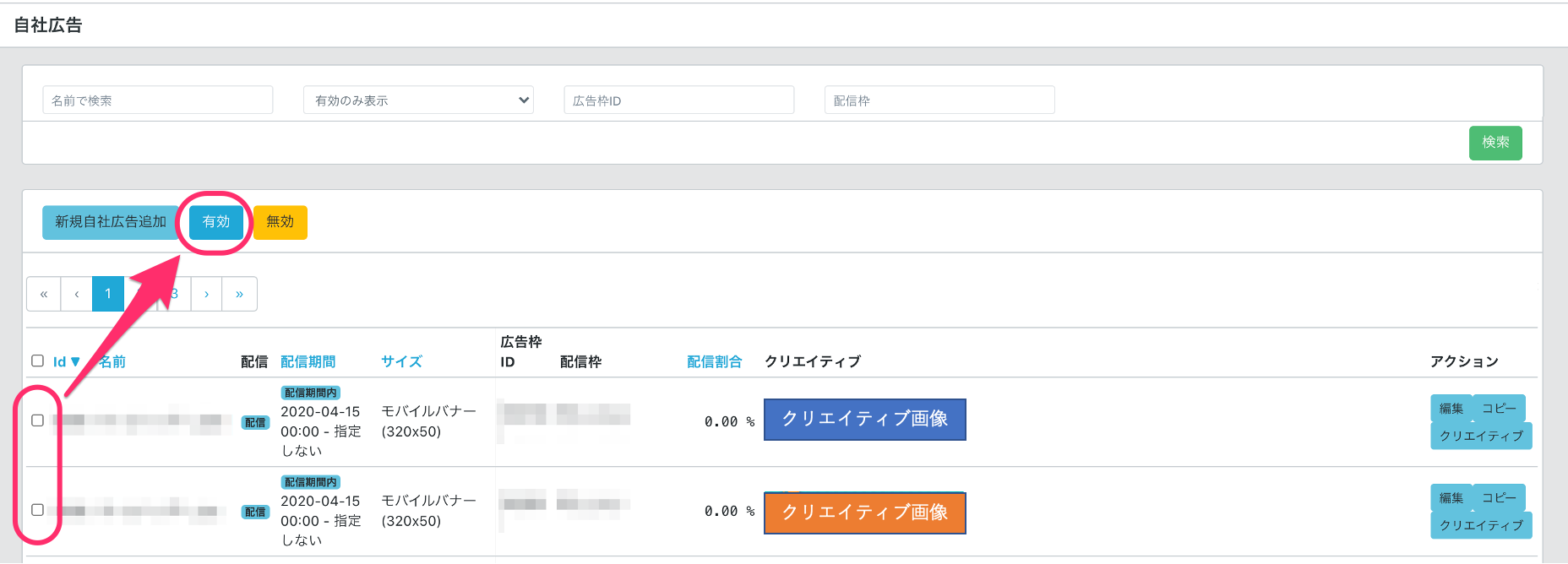
上部の検索欄で、プルダウンを「無効のみ表示」を選択し検索するとステータスが「無効」のものが表示されます。
配信したい自社広告を選択(一番左にチェック)し上にある「有効」をクリックしてください。
a−4で設定した「配信開始日時」 になると、広告が配信されます。
 【クリエイティブ一覧】
上部の検索欄で、プルダウンを「無効のみ表示」を選択し検索するとステータスが「無効」のものが表示されます。
配信したい自社広告に設定しているクリエイティブが無効になっていないかご確認ください。
クリエイティブ自体が「無効」になっている場合は自社広告を有効にしても広告が配信されません。
有効にする場合は、自社広告の設定と同様に一番左にチェックをいれて「有効」ボタンを押してください。
Q. 純広告の設定
A.
【a.純広告の登録】
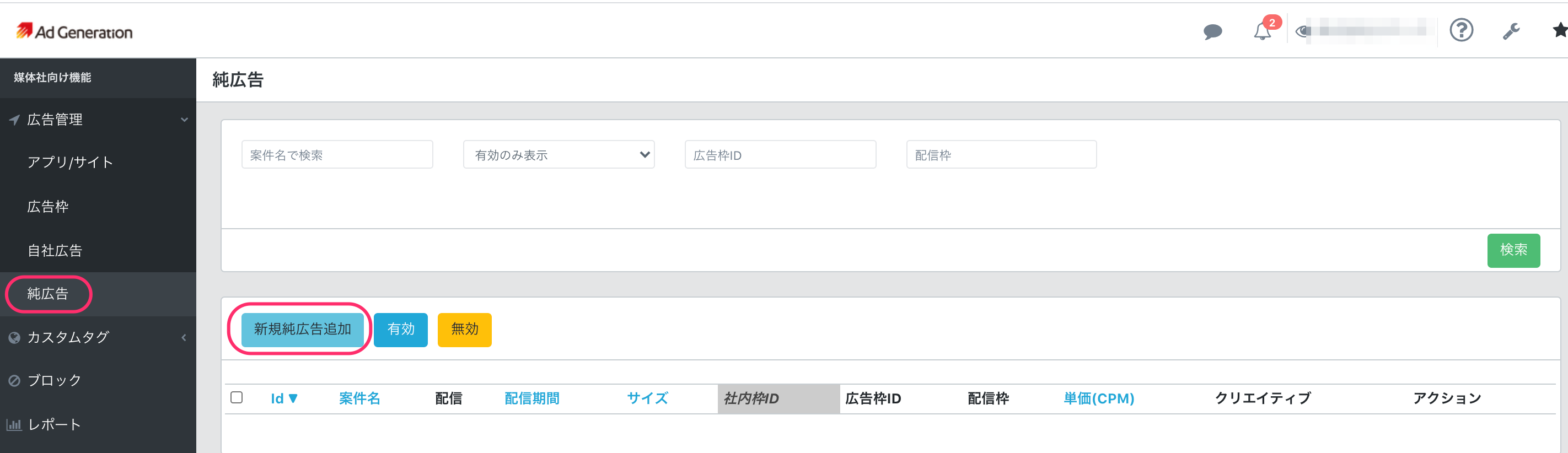
- 左カラムのメニュー「純広告」を押す
- 「新規純広告追加」を押す
- 「案件名」に純広告キャンペーン名を入力
- 「配信プライオリティ」を選択
純広告消化優先:アドジェネ経由で併用配信中のADNNWの収益性に関わらず純広告の予算設定に合わせた消化を優先して配信
収益優先:インプレッション発生時に収益性が高い広告を優先的に配信
(RTBやアドネットワークの収益が高い場合にはそちらを優先的に配信) - 「単価(CPM)」を入力
- 「配信開始日時」に開始日時を入力
- 「配信終了日時」に終了日時を入力(任意)
- 「サイズ」で広告のサイズを指定、配信先の広告枠を割り当てる
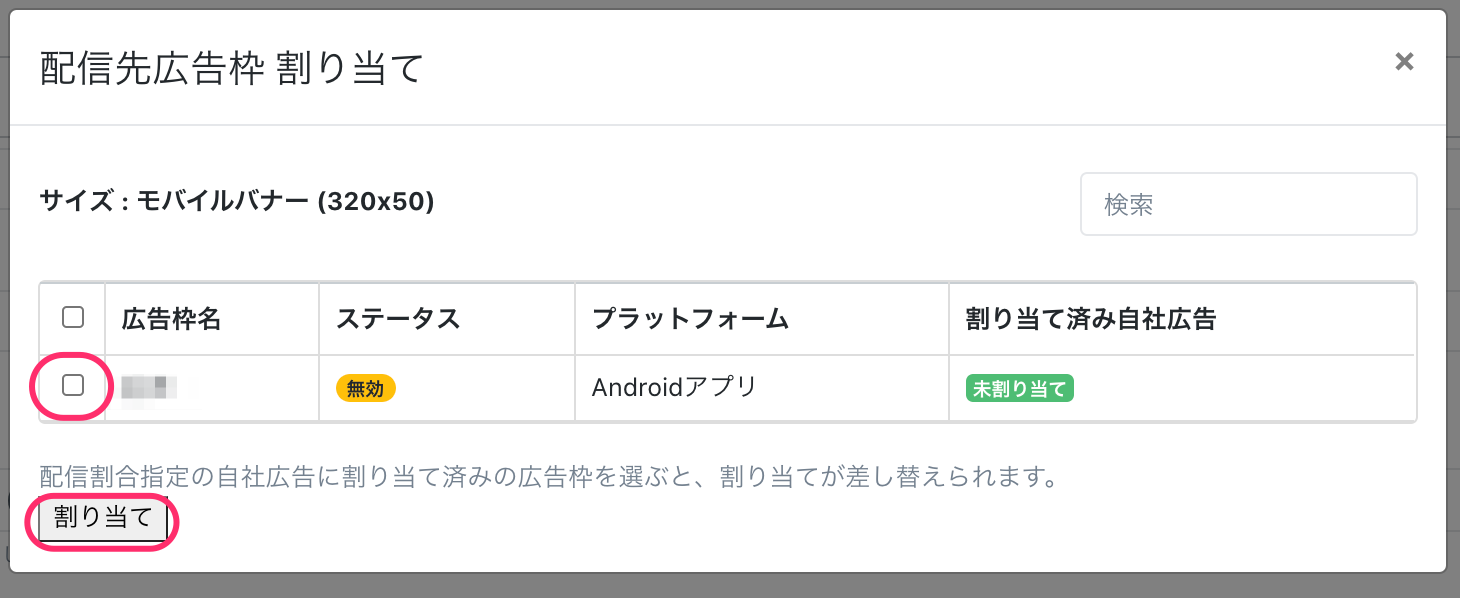
サイズ指定後、「広告枠選択」ボタンを押すとそのサイズの広告枠が表示されるので純広告を配信する対象広告枠にチェックを入れ、「割り当て」ボタンを押してください。
- 配信設定を行う
キャンペーンに合わせて入力してください。1つのみでも3つすべてでも入力可能です。
総配信量:期間中に配信したいインプレッション数を入力してください。
月次配信量:1ヶ月に配信したいインプレッションを設定してください。
デイリー配信量:1日に配信したいインプレッションを設定してください。 - 配信コントロール
フル:消化優先で、予算がある限りできる限り早く消化するように配信を行います。
スムース:スケジュールに設定された予算に対して、日割りで配信量を自動的に計算し、かつインターネットの平均的なアクセストレンドカーブに沿う形で配信を行います。(正午や夜中の23時前後に配信量のピークが来るように配信を行います)
フラット:スケジュールに設定された予算に対して、日割りで配信量を自動的に計算して配信を行います。毎時間の配信量がなるべく均一となるように配信を行います。 - ターゲティングを設定する(任意)
特定の条件にあったユーザーに対してのみ配信したい場合はこちらを設定してください。
OS:特定のOSのみ配信したい場合に設定します。複数選択が可能です。
キャリア:特定のキャリアのみ配信したい場合に設定します。複数選択が可能です。
フリークエンシー
全期間の表示回数:1ユーザーに対して⑥で設定した期間内に何回表示させるかを設定できます。
1日の表示回数:1ユーザーに対して1日に何回表示させるかを設定できます。
都道府県:複数選択が可能です。
曜日・時間帯:特定の曜日や時間帯のみ配信したい場合に設定します。「追加」ボタンから条件を追加することができます。
ラベル(Key-Value):Key-Valueを設定して配信が可能です。「追加」ボタンから条件を追加することができます。詳細はこちらをご覧ください。 - 必要事項をすべて入力後「登録する」を押す
【b.クリエイティブの設定】
次に、クリエイティブの登録と設定を行います。手順については以下のリンクからご確認ください。
これで、純広告の設定は完了です。 純広告設定及びクリエイティブ設定画面で登録した配信開始日時になれば、配信が開始します。
★広告が配信されない場合
- 自社広告の配信期間(開始日時)/クリエイティブの配信期間(開始日時)はあっていますか?
両者が一致しない場合広告が配信されませんのでご注意ください。
純広告の配信期間内でも、そのクリエイティブに設定した期間が配信期間外だと配信されません。 - 純広告/クリエイティブは有効になっていますか?
特に以前作成したものや配信していたものを再利用する場合などはご注意ください。
【純広告一覧】
上部の検索欄で、プルダウンを「無効のみ表示」を選択し検索するとステータスが「無効」のものが表示されます。
配信したい純広告を選択(一番左にチェック)し上にある「有効」をクリックしてください。
a−4で設定した「配信開始日時」 になると、広告が配信されます。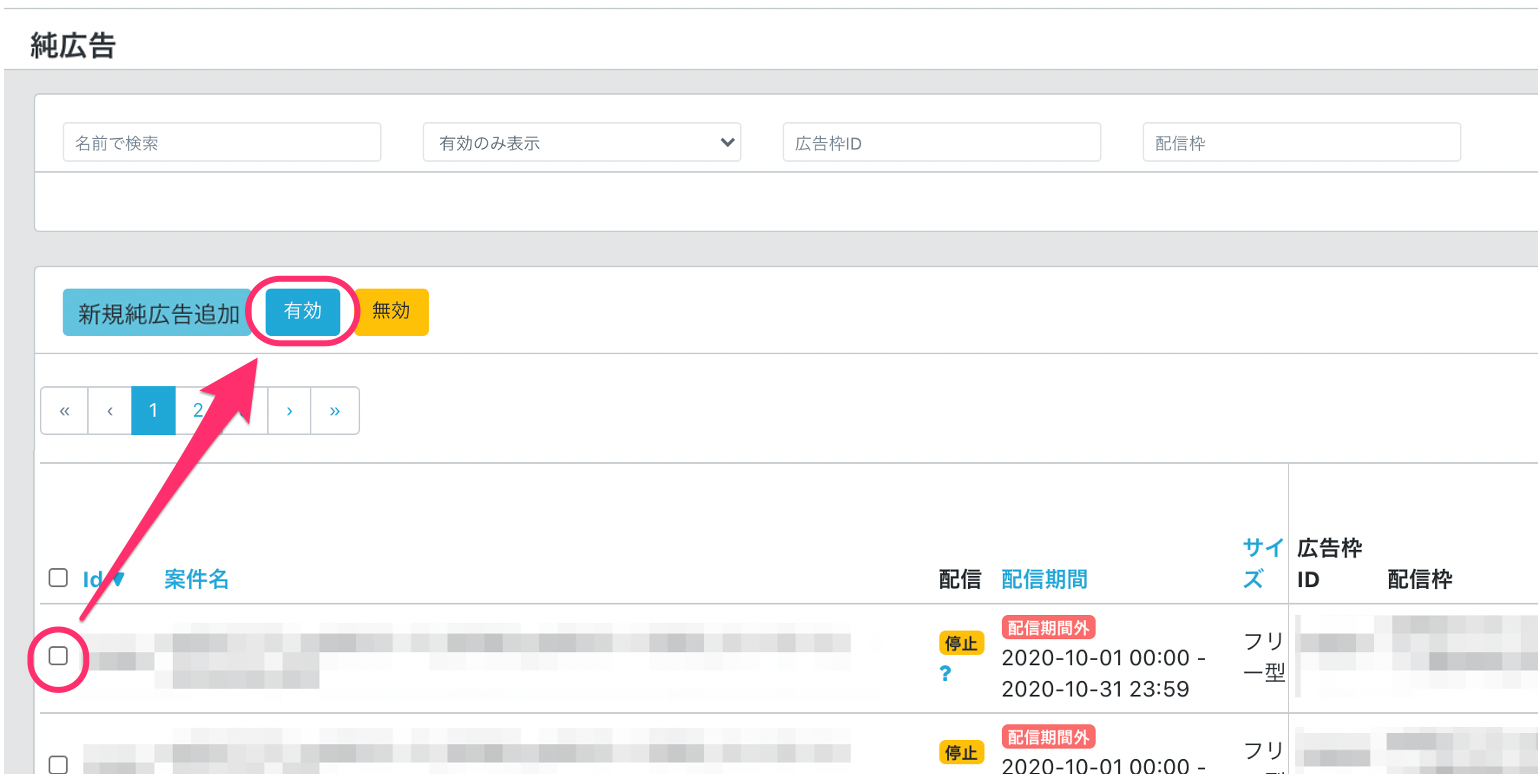 【クリエイティブ一覧】
上部の検索欄で、プルダウンを「無効のみ表示」を選択し検索するとステータスが「無効」のものが表示されます。
配信したい純広告に設定しているクリエイティブが無効になっていないかご確認ください。
クリエイティブ自体が「無効」になっている場合は自社広告を有効にしても広告が配信されません。
有効にする場合は、純広告の設定と同様に一番左にチェックをいれて「有効」ボタンを押してください。
Q. クリエイティブ設定
A.
【クリエイティブ設定】
複数のクリエイティブを配信する場合はこの作業を繰り返します
- 自社広告画面の対象自社広告(aで作成)のアクションボタン「クリエイティブ」を押す
- 「新規自社広告クリエイティブ追加」を押す
- 「名前」にクリエイティブ名を入力
- 「配信開始日時」「配信終了日時」そのクリエイティブの配信開始・終了日時を入力(任意)
開始〜終了日時は1年以内で入力してください - 配信ウェイトを入力(任意)
1つの自社広告に複数のクリエイティブを設定する場合に、各クリエイティブの比率を設定することができます。 例)クリエイティブAで「2」クリエイティブBで「1」と設定した場合、A:Bが2:1の割合で配信される - クリエイティブタイプ
- ファイルアップロード
- 画像:「ファイルを選択」ボタンからファイルをアップロードしてください。
スケジュールで選択したサイズ、もしくはそのサイズの2倍 (高解像度)の大きさの画像が登録可能です。
登録可能なファイル形式:jpg,gif,png - クリックURL:画像をクリックしたときの遷移先URL
- 画像:「ファイルを選択」ボタンからファイルをアップロードしてください。
- サードパーティ
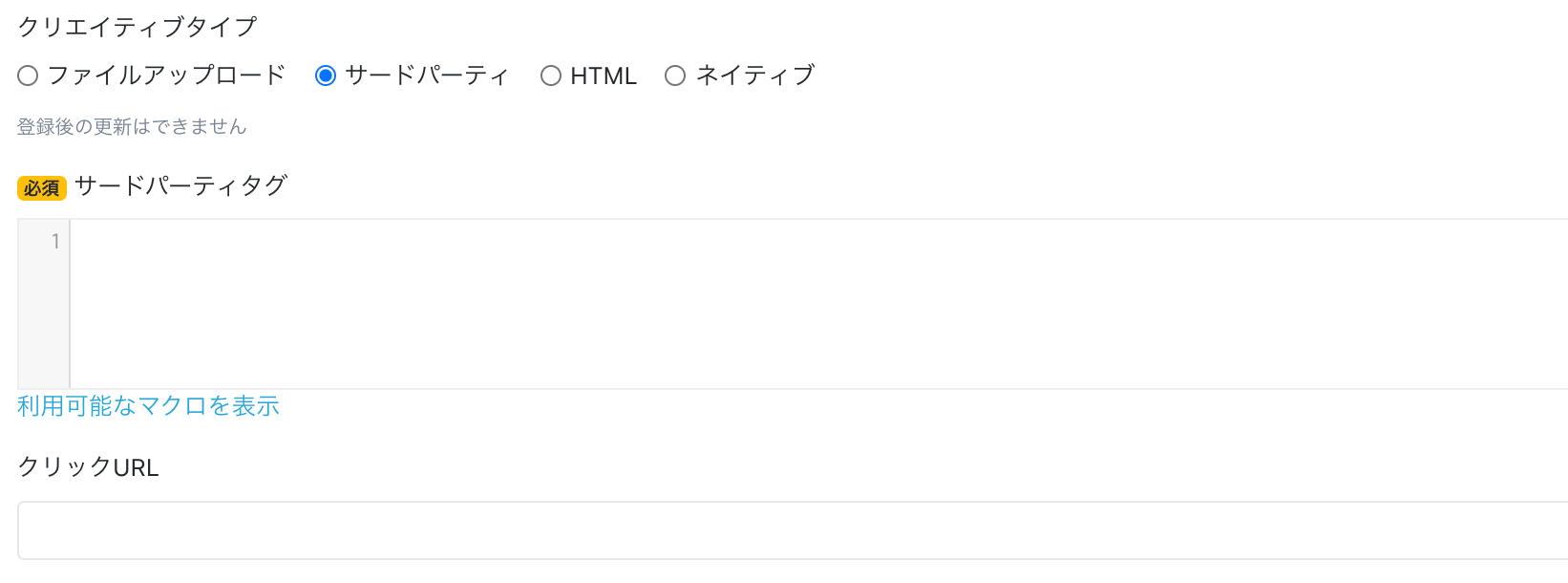
- サードパーティタグ:第三者配信タグを登録してください。マクロの利用が可能です。
- クリックURL:画像をクリックしたときの遷移先URL
アドジェネでのクリック計測をおこなう場合は、マクロを適切に設定する必要があります。
- HTML
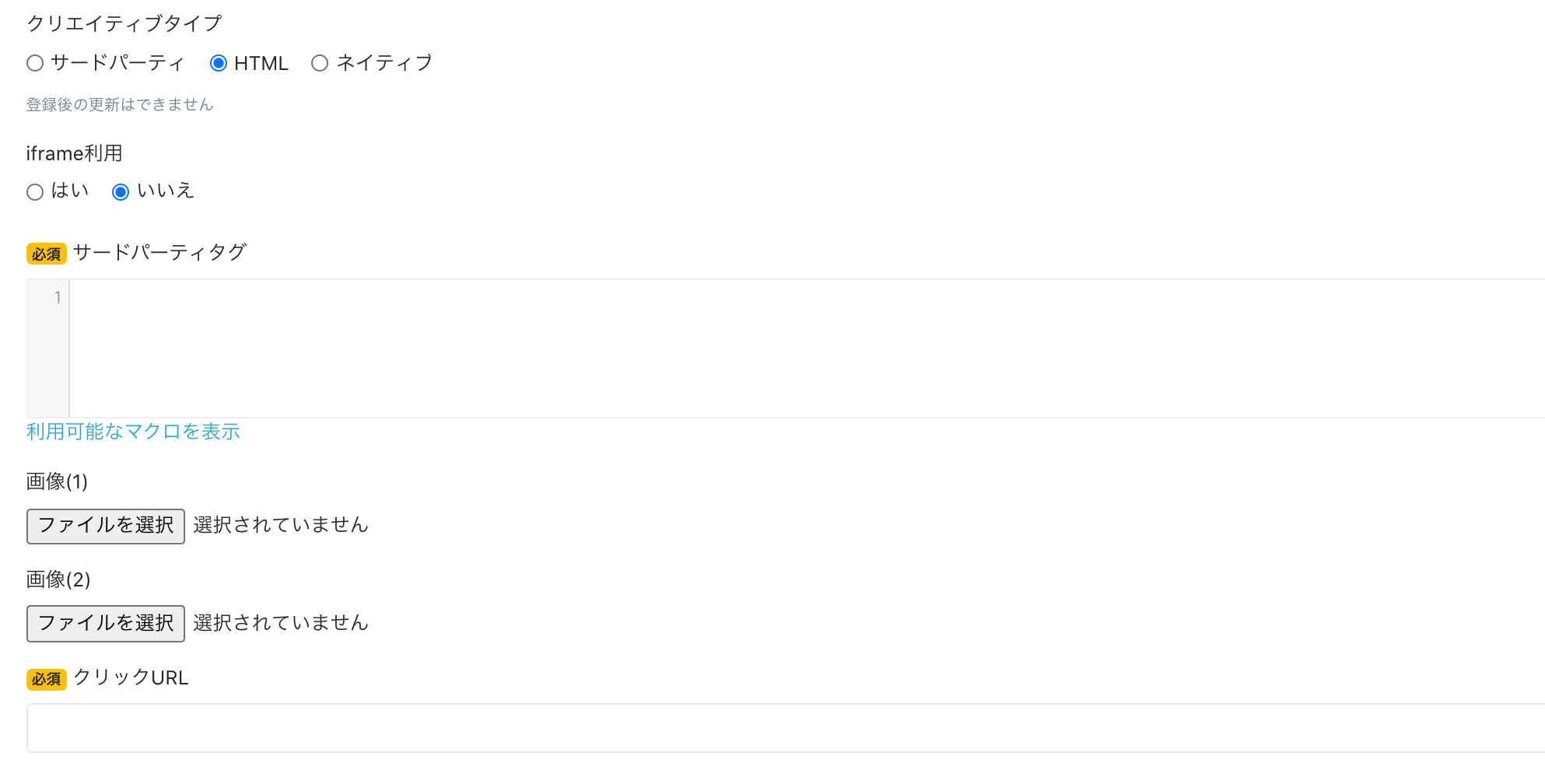
- iframe利用:いいえを選ぶとSDK側でiframeに入れないようにする為の目印がクリエイティブに自動挿入されます。
- サードパーティタグ:任意のHTMLタグを登録してください。マクロの利用が可能です。
- 画像(1)、画像(2):クリエイティブとして画像をアップロードすることができます。
- クリックURL:画像をクリックしたときの遷移先URL
画面遷移、アドジェネでのクリック計測をおこなう場合は、HTMLにマクロを適切に設定する必要があります。
- ネイティブ
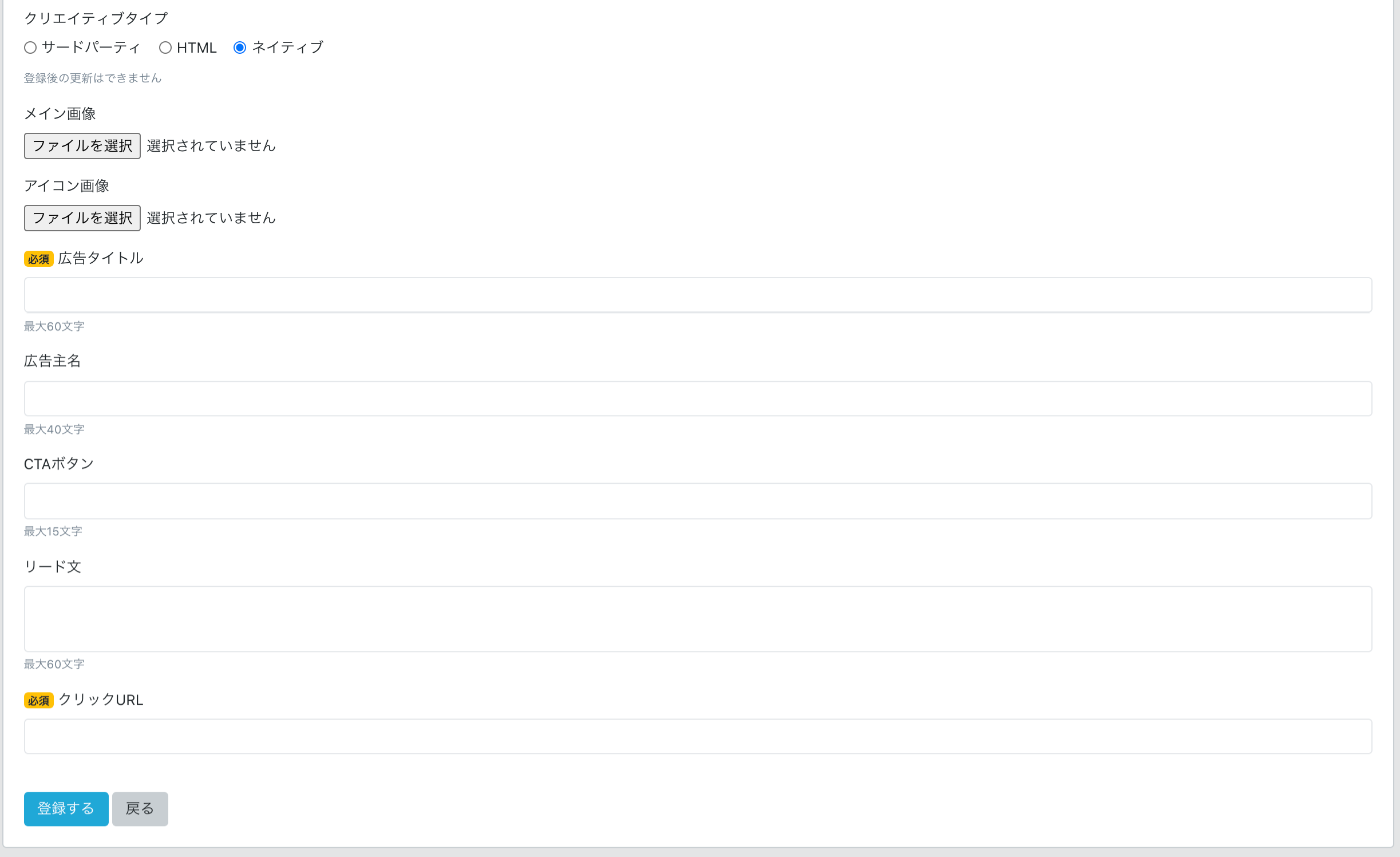
- ネイティブ広告設定テンプレートのマクロ/ネイティブパーツ実装時のパーツで利用できる以下の項目を登録することができます。
- メイン画像:横長の画像(縦横比の制限はありません)
- アイコン画像:正方形の画像
- 広告タイトル:必須
- 広告主名:任意
- CTAボタン:CTAボタンに表示するテキスト。任意
- リード文:任意
- クリックURL:画像をクリックしたときの遷移先URL
画面遷移、アドジェネでのクリック計測をおこなう場合は、ネイティブ広告設定テンプレートのマクロ/ネイティブパーツ実装を適切に設定する必要があります。
- ネイティブ広告設定テンプレートのマクロ/ネイティブパーツ実装時のパーツで利用できる以下の項目を登録することができます。
- 動画(VAST)
- 動画をクリエイティブとして設定したい場合はお問い合わせください。
- 「登録する」を押す
Q. 広告リクエストにKey-Valueを付与する方法
A.
<アプリの場合>
以下のリンクよりご確認ください。
■ iOS insertADGLabelTargetingWithCustomKey
■ Android insertADGLabelTargetingWithCustomKey
<Webの場合>
取得した広告タグに後述する形でKey-Valueターゲティングのパラメータを設定してください。&label_ 以降にKey-Valueを記述してください。
▼パラメータの設定例
Keyがtheme_idでValueが1234の場合
→ &label_theme_id=1234
▼Keyを複数指定する際の設定例
1つめのKeyがtheme_idでValueが2234、2つ目のKeyがhogeでValueがabcの場合
→ &label_theme_id=2234&label_hogeå=abc
▼タグの設置例
タグ取得画面のタグに先述した形式のパラメータを追加して設定します。
<script src="http://i.socdm.com/sdk/js/adg-script-loader.js?id=999999&targetID=adg_999999&displayid=1&adType=SP&async=false&tagver=2.0.0&label_hoge=1&label_fuga=2"></script>