カスタム配信(カスタムタグ)
Q. カスタム配信とは
Q. カスタム配信のレポート連携
Q. カスタム配信における広告のローテーション設定について
Q. カスタム認証情報の登録方法
Q. カスタム配信設定
Q. レポートが正しく連携できているか確認する
Q. カスタム配信とは
A.
アドジェネは広告枠申請をいただくと自動的にアドジェネ側で複数のアドネットワークに登録を代行し広告が配信される仕組みとなっています。
しかし、
「アドジェネに接続していないアドネットワークを配信したい」
「直接契約のアドネットワークはそれを活かして配信したい」
というご要望にもお応えできる機能を持っており、それを「カスタム配信」と呼びます。
カスタム配信を設定したアドネットワークを配信する際には必ずお手元で「広告が正しく表示されているか」「アドネットワークの管理画面にレポートが正しく計測されているか」のご確認をお願いいたします。
また、SDK連携が必要なアドネットワークについてはこちらでご案内している対象ver以外の動作保証は出来かねますのでご了承ください。
Q. カスタム配信のレポート連携
A.
カスタム配信を使って配信しているアドネットワークのレポートを自動で取得し、アドジェネ管理画面上に表示する機能です。
レポート連携することでアドジェネ管理画面上でアドジェネ経由/カスタム配信経由どちらのレポートも一元管理することができます。
また、手動でeCPMを設定せずとも、定期的に取得するレポートによってアドジェネ経由配信と同一基準で配信評価を行います。
アドジェネ経由/カスタム配信経由区別なく、極限まで機会損失を無くした配信が可能となります。
レポート連携にはカスタム配信設定の他に認証情報の登録が必要です。
Q. カスタム配信における広告のローテーション設定について
A.
カスタムタグ設定時には、各社の広告ローテーション設定を必ずご確認いただき、ローテーションの設定・管理は、アドサーバー側で行うよう設定をお願いします。
例えば、カスタムタグ側でローテーションを設定しアドジェネ画面上でもローテーションを設定している場合、ローテーションが2重に働いてしまいます。
自動メディエーションや収益性に影響を与える可能性があるため、ご注意ください。
【参考】
○アドジェネをアドサーバーとして使う場合
アドジェネ管理画面上の各広告枠「編集」タブよりローテーションを設定します。
カスタムするSDKやタグのローテーションはOFFにしてください。
○Google Ad Manager等、アドジェネ以外のツールをアドサーバーとして使う場合
ローテーション設定はアドジェネ以外のアドサーバー上で設定し、アドジェネ画面上での設定はOFFにしてください。
※アプリ上でのヘッダービディング等、ローテーションの管理がアドサーバー側ではない場合があります。(一部)
特殊なソリューションをご利用の場合は、各社のマニュアルに従ってローテーションの設定をお願いいたします。
Q. カスタム認証情報の登録方法
A.
連携したいアドネットワークの認証情報を登録します。
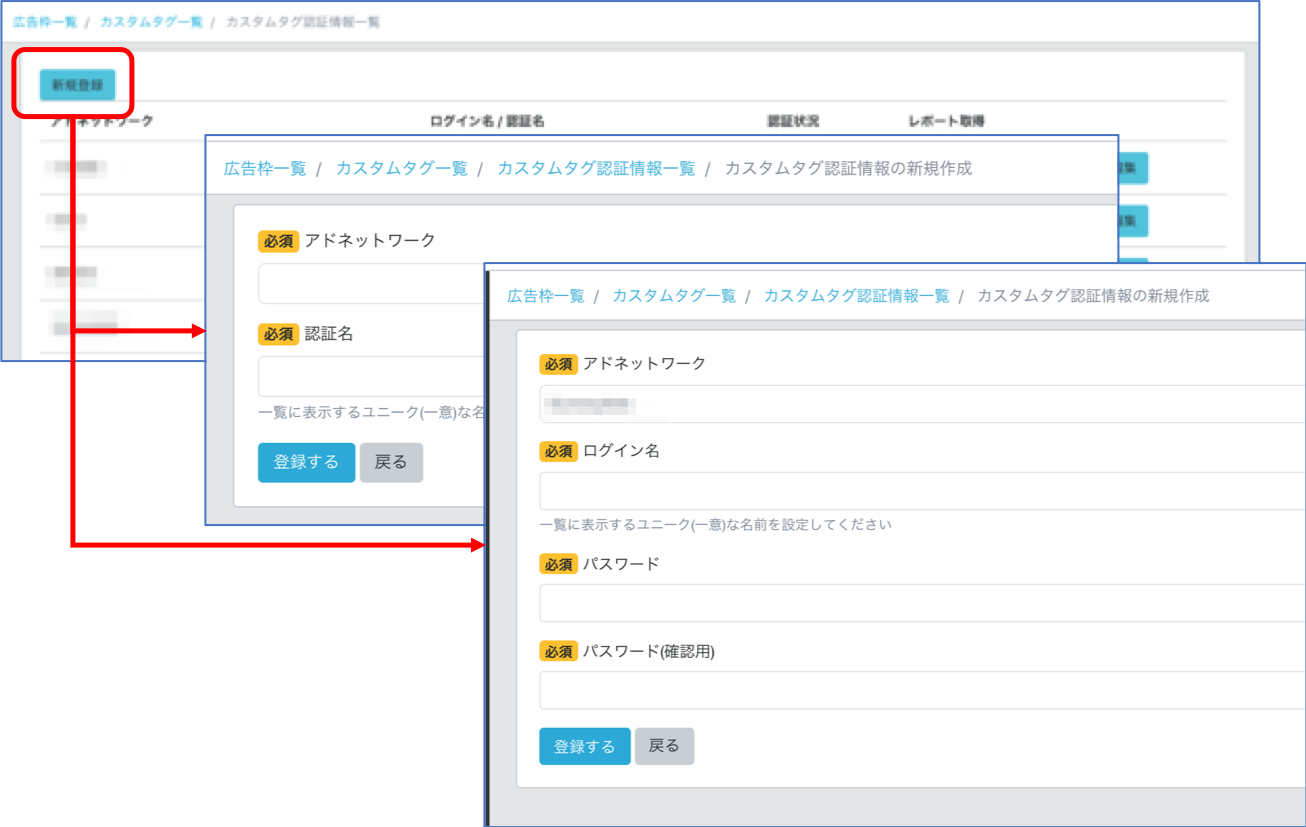
メニューの「カスタムタグ▼」→「カスタムタグ認証情報設定」の画面を開き、「新規登録」ボタンから作成画面に入ります。
直契約アカウントのログイン情報等、必要情報を入力後、登録ボタンを押して認証してください。
(アドネットワークにより、入力する項目が異なります。)
「認証名」の欄は任意でユニークな名前を設定してください。
※Googleアカウント連携について
AdMobと連携する場合、バナー/ネイティブ広告と動画リワード広告でそれぞれ認証する必要があります。
【設定方法】
アドジェネの管理画面の入力時に、Googleのアカウント側での認証作業を行います。
カスタムタグ認証情報の新規作成画面でアドネットワーク (AdMob)を選択
「認証名」を入力し「登録する」 を押下するとGoogle の認証画面に遷移しますので画面の指示に従って認証を進めてください。
その後、アドジェネ管理画面に戻ってくるのでそこで完了となります。
※認証状況の確認方法
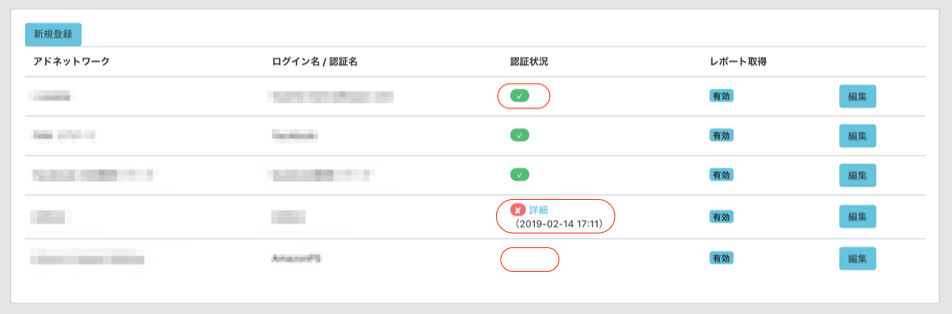
- 緑色のアイコン:認証OK
- 赤いアイコン:認証NG(「詳細」の文字をクリックすると内容が表示されます)
- 空欄:登録後一度もレポート取得の処理がされていない状態
Q. カスタム配信設定
A.
①「広告枠一覧」画面
↓
②対象広告枠の「カスタムタグ設定」を押す
↓
③「新規作成」を押す
↓
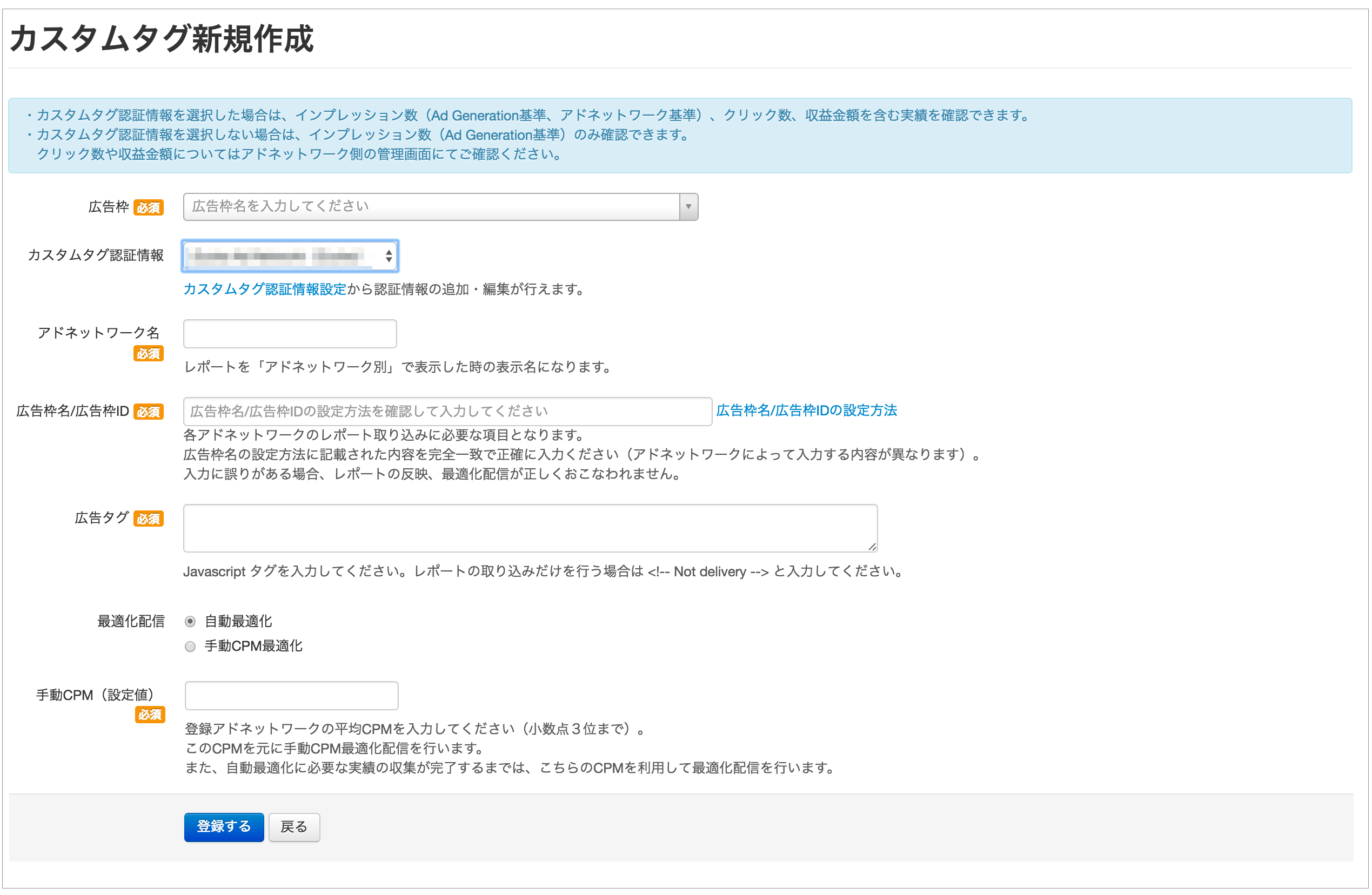
④必要な項目を入力する
- 「アドネットワーク名」に任意の名称を入力(この名称がレポート等に表示されます )
- カスタムタグ認証情報を選択(レポートを取得したい場合のみ)
└ 「広告枠名/広告枠ID」に取り込みたい広告枠の情報を入力 - 「広告タグ」に直接契約したアドネットワークのJSタグをコピペ
- 最適化配信で基準としたい方を選択(レポート連携を行わない場合は「手動CPM最適化」のみ)
- 「CPM」に登録するアドネットワークの想定CPMを入力(※)
↓
⑤「登録する」を押す(設定完了)
↓
⑥「広告枠一覧」画面
↓
⑦対象広告枠の「ADNW設定」を押す
↓
⑧登録したカスタムタグにチェックを付ける
↓
⑨配信スタート
(※)CPMを入力する意味は、ここに入力したCPMをそのカスタムタグのCPMとみなして他のアドネットワークと自動配信調整をするためです。
【重要事項】
- 収益額は、直接契約しているアドネットワークの管理画面にて確認してください。
- 「カスタムタグ認証情報設定」を行わない場合、インプレッション以外の実績値は各アドネットワークの管理画面よりご確認ください。
- カスタムタグの収益額のお支払いは、直接契約しているアドネットワーク会社からのお支払いとなります。
Q. レポートが正しく連携できているか確認する
A.
認証情報を設定したカスタム配信のレポート取得状況は「カスタム配信一覧」の画面で確認ができます。
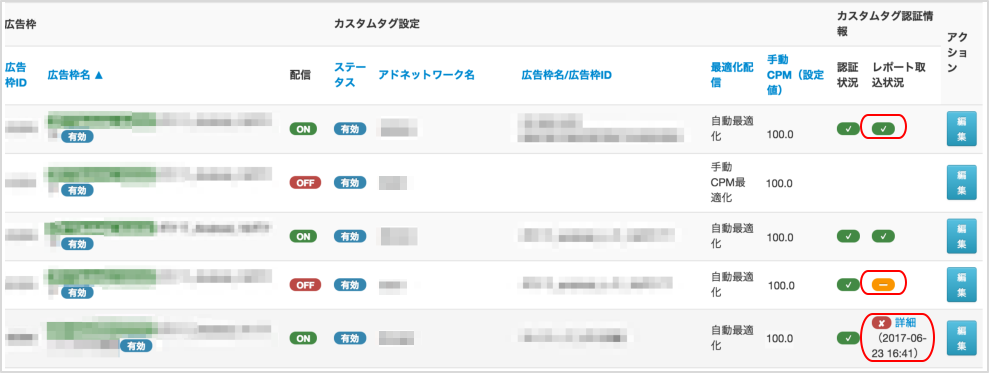
緑色:取り込みが問題なくできている。
黄色:アドジェネにもアドネットワーク側にも実績がない。
もしくは、アドジェネ経由で配信せずアドネットワーク側のレポート
取り込みだけを行っているが、「広告枠名/広告枠ID」が間違っている。
赤色:何らかの理由で取り込みができていない。
(「詳細」をクリックすると内容が表示されます。)