案件のブロック
Q. デフォルトのブロックカテゴリ
Q. 案件ブロックの流れ
Q. ドメイン・カテゴリブロック(RTB/HB)の設定方法
Q. ブロックしているADNWのカテゴリを解除したい
Q. ブロックしたはずの案件が配信されていた場合
Q. デフォルトのブロックカテゴリ
A.
広告枠をご登録いただいた際に、以下のカテゴリはデフォルトでブロックしております。 追加でブロックしたい場合はこちら、ブロックを解除したい場合はこちらを御覧ください。
【事前ブロック対象カテゴリ】
-
特殊カテゴリ(7件)
- アルコール
- 選挙
- 金融(ローン・クレジット・消費者金融)
- 結婚情報
- 公営ギャンブル(宝くじ・TOTO・競技)
- タバコ
- 電子/無煙タバコ
-
センシティブ・アダルト(20件)
- 占い
- 電子書籍(アダルト弱)
- 電子書籍(アダルト強)
- 高収入・ナイト求人
- 不動産投資
- 仮想通貨
- 治験
- 美容外科
- 審美歯科・レーシック
- ポイント・懸賞
- その他ギャンブル
- パチンコ・スロット
- 出会い
- マッチングアプリ
- 興信・探偵
- 情報商材
- 宗教
- アダルト
- ゲーム(アダルト)
- その他
Q. 案件ブロックの流れ
A.
配信される案件をブロックしたい場合、配信元やブロックする単位によってブロックの方法が変わります。
RTB/HeaderBiddingで配信される案件をカテゴリやドメイン指定でブロックする
- 管理画面上でブロックが可能です。
- 設定方法はこちらをご覧ください。
アドネットワーク経由で配信される案件をカテゴリや案件指定でブロックする
以下の内容を記載の上、お問い合わせフォームよりご依頼ください。
通常配信では、数十社のDSP/アドネットワークより何万もの案件が配信されております。
その中から特定の案件を速やかに配信停止するには、
案件名やクリエイティブの特徴、配信元ネットワーク等、特定するための情報が必要になるためご協力をお願いします。
- 必須
- 案件名(タイトル、特徴など)
- カテゴリブロックの場合はブロックしたいカテゴリ名
- その案件をブロックしたい広告枠ID
- 可能であれば
- ブロックしたい案件が配信されていた日時
- 案件のスクリーンショット
- 配信元のアドネットワーク名
参考:配信元ネットワークの確認方法

①広告クリエイティブの隅に掲載されている[iマーク]をタップすると配信元ネットワークのオプトアウトページに遷移しますので、そのページから配信元が確認できます。(画像は例)
②広告表示されたまま機内モードに切り替えてから広告をタップすると遷移先のURL内に配信元ネットワーク名が確認できる場合があります。
なお、案件の停止をお急ぎで配信元のアドネットワークが分かっている場合は配信設定画面でアドネットワークを停止する方法もあります。
ただし、アドネットワークを停止する場合収益に影響が出る可能性がありますので、停止したいアドネットワークの売上規模を必ずご確認の上ご判断ください。
【配信設定画面(アドネットワークの停止)の操作方法】
管理画面>左メニュー>広告管理>広告枠>該当広告枠の「配信設定」
該当アドネットワークの左側のチェックを外していただき、更新ボタンを押す。
設定いただいてから30分〜1時間で設定が反映され、停止となります。
【レポート画面の確認方法】
管理画面>左メニュー>レポート>検索項目の「表示方法」にて「アドネットワーク別」を選択の上「検索」
アドネットワーク毎にグラフで収益の推移が表示されますので、ご確認ください。
Q. ドメイン・カテゴリブロック(RTB/HB)の設定方法
A.
RTB/HeaderBiddingで配信される広告のみ、媒体社様管理画面よりドメイン・カテゴリでのブロックを設定することができます。
下記の操作方法に従って設定してください。
1. ブロックルールを作成する
ブロック画面上の「新規ブロックルール追加」をクリックします。
ブロックルールの名称を任意で入力し、ドメインブロック方式を選択し、ルールを登録します。

注意:ドメインブロック方式
① ドメインブロック方式をブラック・ホワイトが選択します。
② ホワイトリストは、指定したドメインのみ配信されるため収益に影響があります。
③ ホワイトリストはドメインブロックに対してかかるため、ホワイトリストを選択した場合もカテゴリブロックでのチェック項目はブロックされます。
2. 対象となるドメインを指定する
ブロックルールの設定編集画面より、下記のいずれかの方法でドメインを指定します。
- 広告主ドメイン選択
「広告主ドメイン選択」タブにて、アドジェネ全体で入札実績のあるドメインが一覧で表示されます。
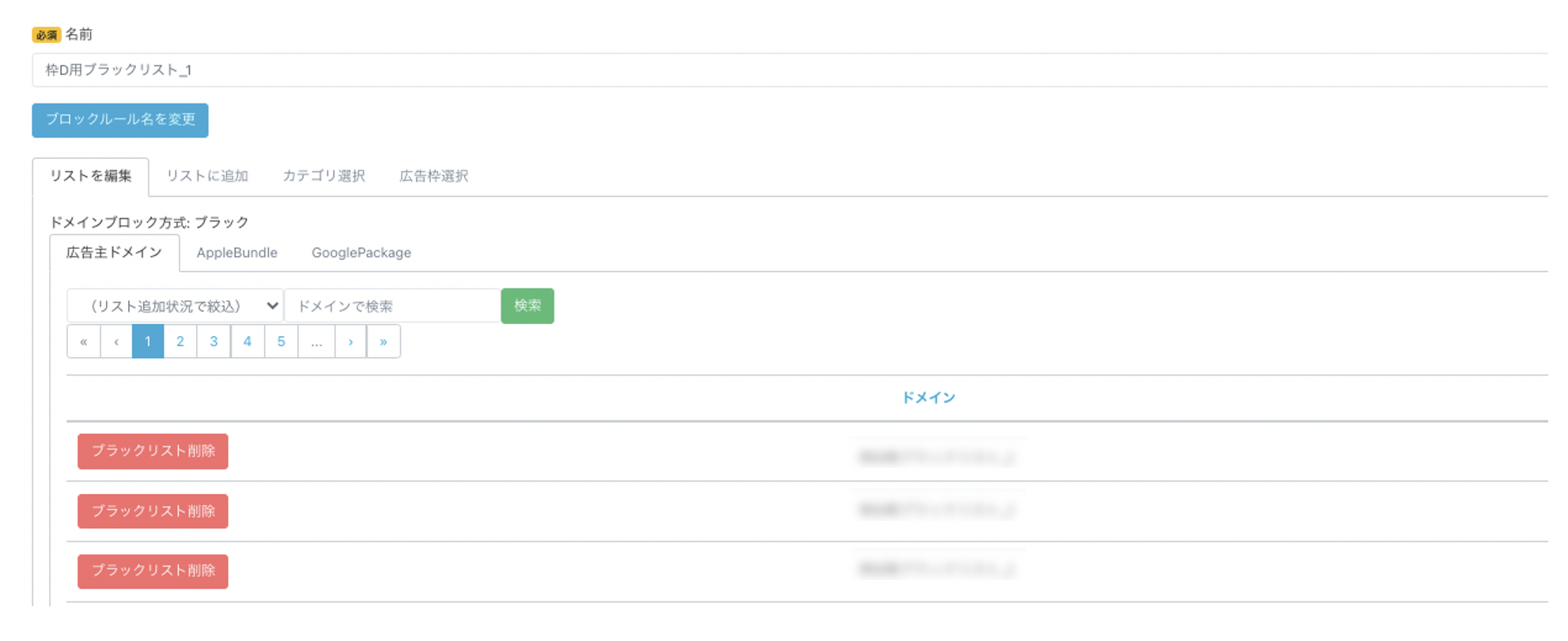
- 検索機能を使って、リストの中からブロックルールの対象とするドメインを設定できます。
- AppleBundleタブではiOS、GooglePackageタブでAndroidアプリのリストが表示されます。
- 選択済みのドメイン名のブロックを解除する際は、「ブラックリスト削除」または「ホワイトリスト削除」をクリックしてください。
- 検索フォームのプルダウンメニューで「リスト追加済」を選択すると、ブロックルールに追加しているドメイン名のみを一覧で表示できます。
- 広告主ドメイン入力
「広告主ドメイン入力」タブより、上記に存在しないドメインもブロックルールの対象とすることができます。
指定したいドメインを「追加ドメイン」欄に入力し追加します。
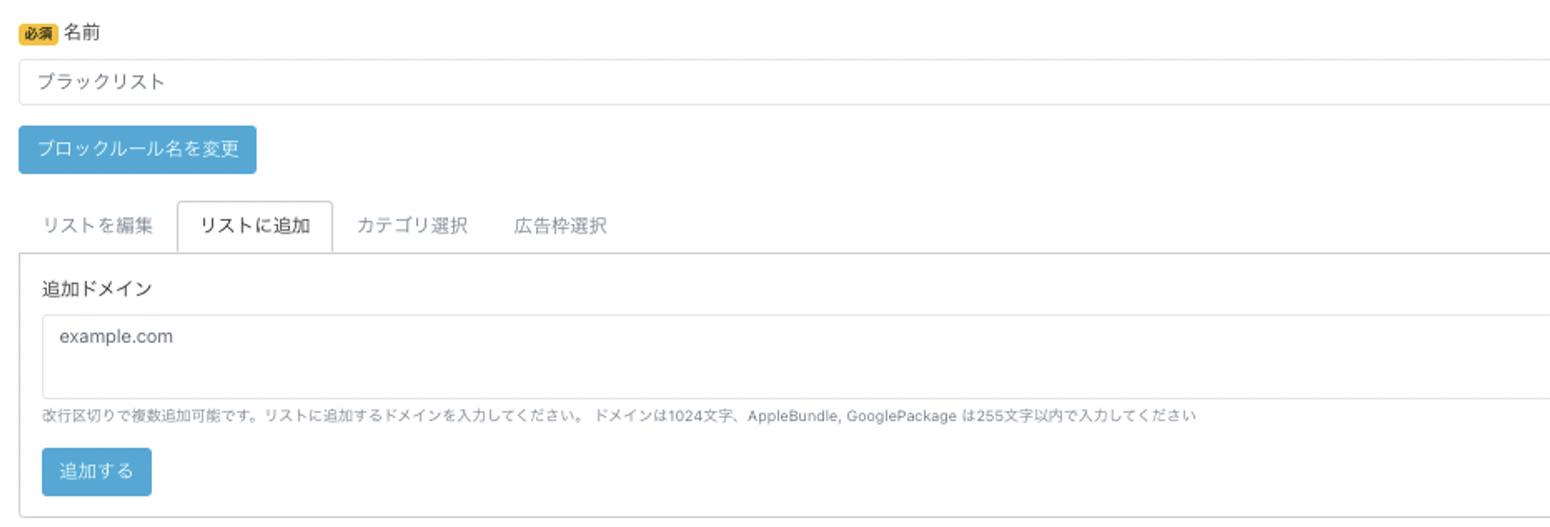
設定いただくドメインについて
①広告主ドメイン
広告内容のアプリタイトル/商品名などをご確認いただき、ストアURLのIDやサービスサイトのドメイン、サービス提供元のドメインをご設定ください。
②アプリ案件の場合、広告主ドメインと合わせて、設定をお願いします。
▼ストアURLのID例
iOS:ストアのIDの数字部分
例) https://apps.apple.com/jp/app/id1111111111 の場合
1111111111 を設定してください。
Android:id="パッケージ名"
例) https://play.google.com/store/apps/details?id=com.... 場合
id=com.abc.abcde の部分を設定してください。
id= が無いとweburlと判断され、対象アプリがブロックに追加されませんのでご注意ください。
リストに追加されたAPPは、広告主ドメインタブ・AppleBundleタブ・GooglePackageタブに追加されます。
- 案件によっては、APPバンドルではなく広告主ドメインが指定されている場合もございます。
ブロックが効かない場合は広告主ドメインもご設定ください。
3. 広告主カテゴリの選択
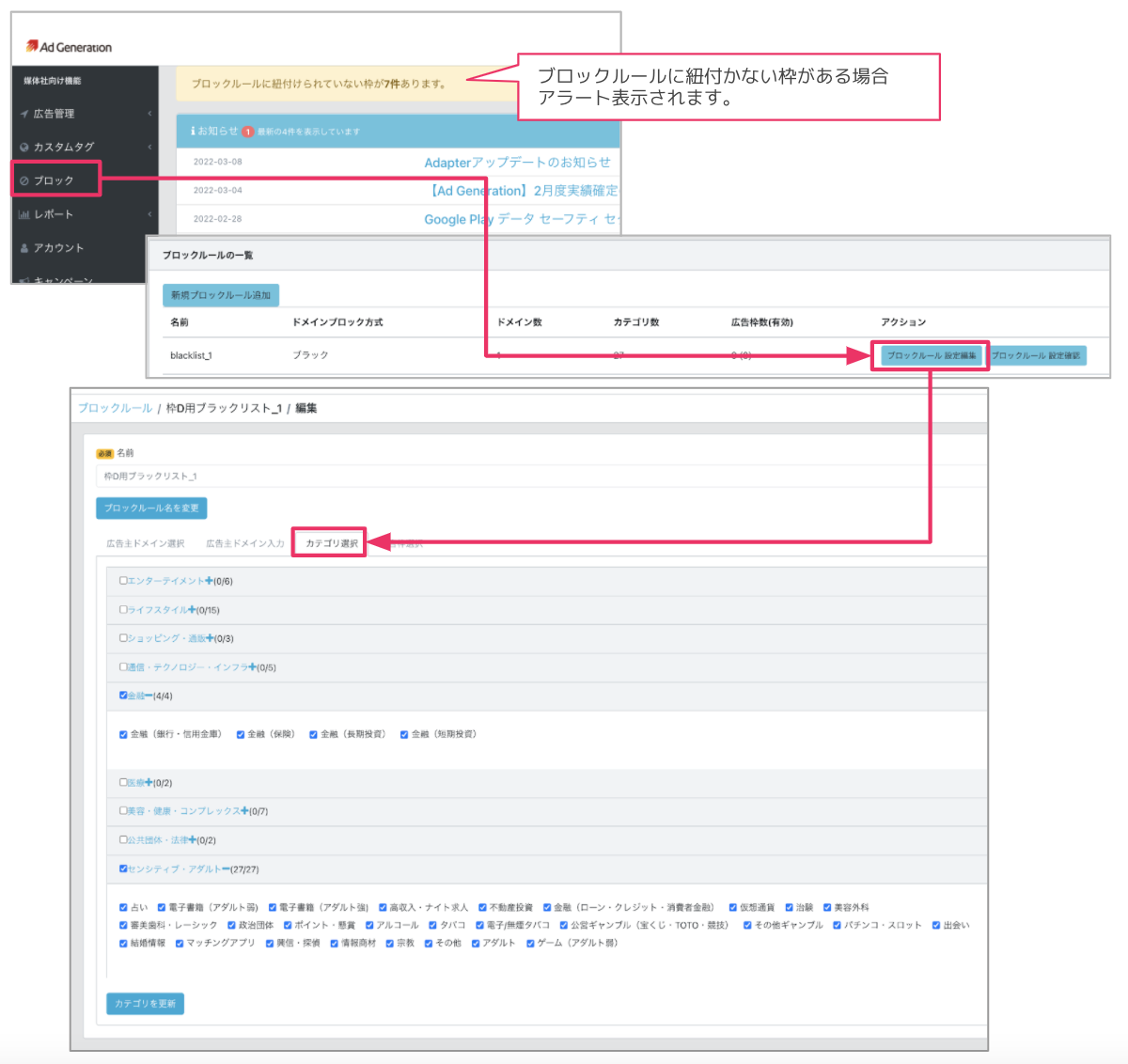
「カテゴリ選択」タブにて、広告主のカテゴリブロックを設定できます。
大カテゴリの+をクリックすることで、小カテゴリが設定できます。
センシティブ・アダルトカテゴリについてはデフォルトでブロックされた状態になっているため、配信可能な場合はチェックを外してください。
※ こちらの機能は2022年4月末にかけて段階的に開放予定です。
4. ブロックルールが適用される広告枠を指定
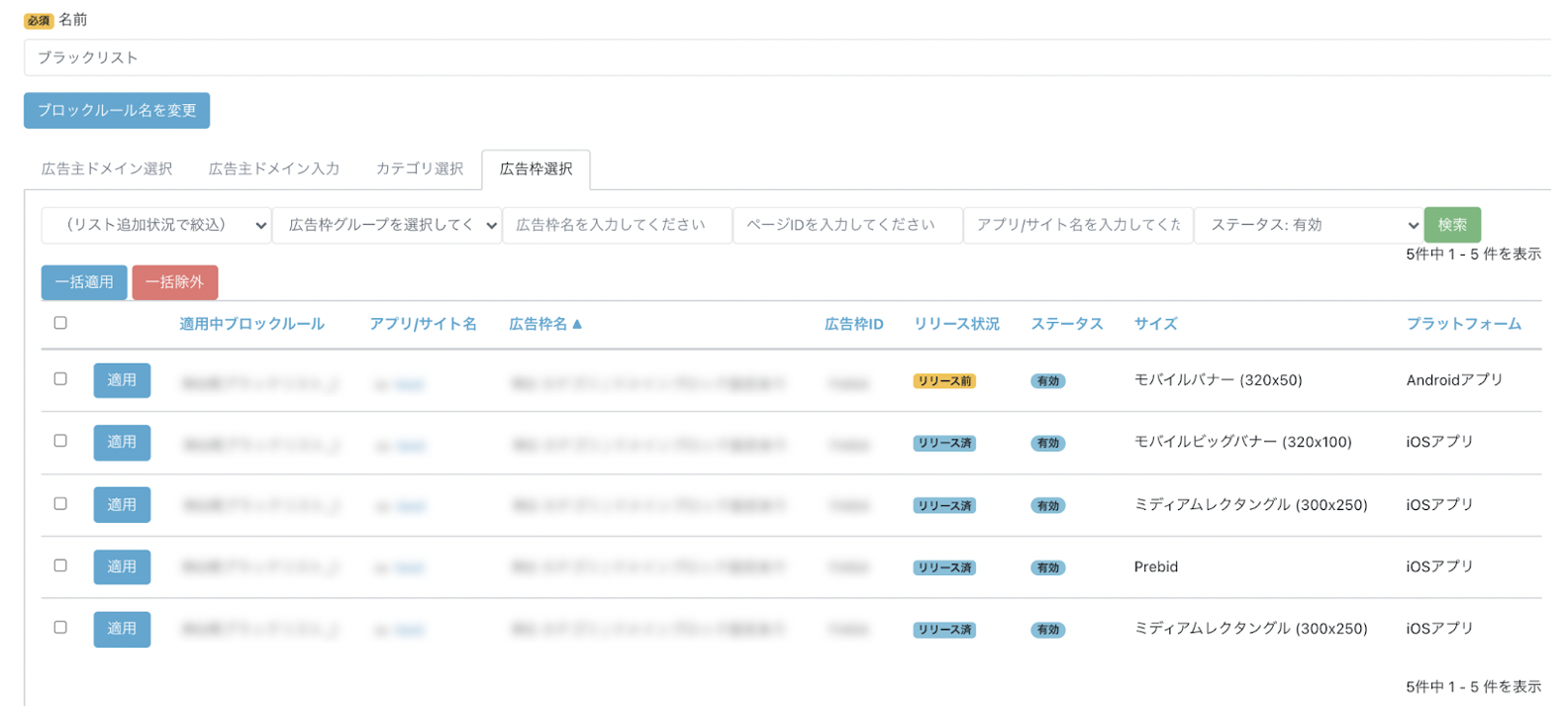
ブロックルールの設定編集画面より、ブロックルールを適用させる広告枠を選択します。
5. 内容の確認
ブロックルール設定確認画面より、指定したドメインと枠を一覧で確認することができます。
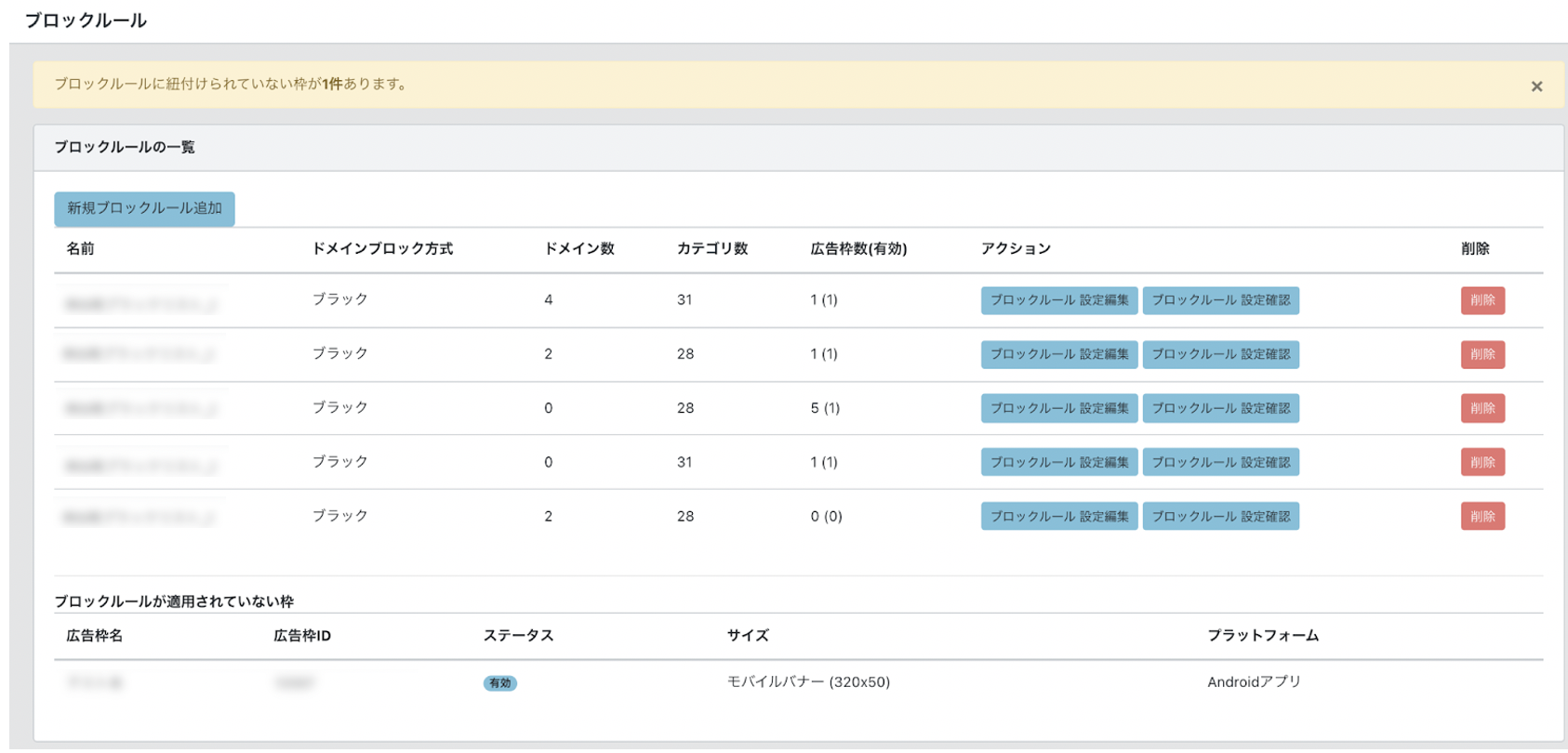
6. 未設定の枠に関して
ブロックルールが設定されていない枠があると上部にアラートが表示されます。
また、ブロックルールが設定されていない枠はブロックルール一覧画面にて表示されます。
ブロックルールが設定されていない枠は、センシティブ・アダルトカテゴリが自動でブロックされた状態になります。
Q. ブロックしているADNWのカテゴリを解除したい
A.
すでにブロックされているADNWのカテゴリのブロック解除を行いたい場合は、 下記情報を添えて、お問い合わせフォームよりご連絡ください。
- 媒体社名
- アプリ/サイト名、広告枠名(ID)
- ブロック解除希望カテゴリ
ADNW全てに反映されるよう、弊社側で設定いたします。
Q. ブロックしたはずの案件が配信されていた場合
A.
広告配信事業者各社によって、カテゴリ / ドメインの規定が異なるため、ブロック設定後も意図しない広告が配信されてしまう可能性がございます。 発見された場合は、下記情報を添えて、お問い合わせフォームよりご連絡ください。
- 媒体社名
- アプリ/サイト名、広告枠名(ID)
- ブロック希望カテゴリ / ドメイン
- 配信された広告のスクリーンショット
状況確認後、対応させていただきます。