AdMobメディエーション連携(iOS)
はじめに
「AdMobメディエーション」の機能を使用してAd Generationの広告を表示できます。
AdMobの実装手順に従い、バナー広告を導入済みである必要があります。
開発環境にXcodeを使用することを前提とします。
更新履歴
2026-08-03 ADGAdMobMediation.xcframework v2.41.0 をリリース
- ADG SDK 2.41.0 , AdMob 13.7.0 対応
2026-07-27 ADGAdMobMediation.xcframework v2.40.0 をリリース
- ADG SDK 2.40.0 , AdMob 13.6.0 対応
2026-03-17 ADGAdMobMediation.xcframework v2.35.1 をリリース
- ADG SDK 2.35.1 , AdMob 13.1.0 対応
- 最小サポート Xcode 16.4 〜
2026-03-02 ADGAdMobMediation.xcframework v2.35.0 をリリース
- ADG SDK 2.35.0 , AdMob 12.14.0 対応
- 最小サポート Xcode 16.4 〜
2026-01-29 ADGAdMobMediation.xcframework v2.34.1 をリリース
- ADG SDK 2.34.1 , AdMob 12.14.0 対応
- 最小サポート Xcode 16.4 〜
2025-12-18 ADGAdMobMediation.xcframework v2.34.0 をリリース
- ADG SDK 2.34.0 , AdMob 12.14.0 対応
- 最小サポート Xcode 16.4 〜
2025-10-16 ADGAdMobMediation.xcframework v2.33.1 をリリース
- ADG SDK 2.33.0 , AdMob 12.12.0 対応
- 最小サポート Xcode 16.3 〜
- 2025-10-01 ADGAdMobMediation.xcframework v2.33.0をリリース
- ADG SDK 2.33.0 に対応しました
- 出力されるバージョンの不整合を修正しました
2025-08-28 ADGAdMobMediation.xcframework v2.32.1をリリース
※ 軽微な修正 ※ ADG iOS SDK v2.32.0 対応 ※ 最小サポート Xcode 16.3〜
対応バージョン
- Xcode 16.4+
- iOS 13.0+
導入の流れ
- Ad Generation SDKをプロジェクトに追加します
- AdMobの配信設定を行います
1. Ad Generation SDKをプロジェクトに追加する
CocoaPodsを使用する
- 次の行をプロジェクトのPodfileに追加します
pod 'Google-Mobile-Ads-SDK', '13.7.0'pod 'AdGeneration'pod 'AdGeneration-Adapter-AdMobMediation'
pod installを実行します
Swift Package Managerを使用する
- XcodeのメニューからFile > Add Packages....を選択する。
- ダイアログ右上にある検索窓にリポジトリのURLを入力して検索します。
次のURLを追加します。
- https://github.com/AdGeneration/ADG-AdMobMediation-iOS-SDK.git
- https://github.com/googleads/swift-package-manager-google-mobile-ads.git
- Dependency Ruleを設定します
- 3-1. adg-admobmediation-ios-sdkは、Dependency Ruleに
Up to Next Major Versionを選択 - 3-2. またはバージョンを指定する場合は Dependency Ruleに
Exact Version 2.41.0を指定する
- Add to Projectから追加するプロジェクトを選択して、右下のAdd Packageをクリック
手動でインストールする
- 最新版のADG iOS SDKをダウンロードします。ダウンロード方法はiOS SDK Getting Started/バナー広告: 手動でインストールするをご確認ください
- AdMobメディエーション用SDKをダウンロードします。下記リンクより最新版の
ADGAdMobMediation.xcframework.zipをダウンロードしてください
AdMobMediation iOS SDK ダウンロード - SDKをプロジェクトに追加します
ダウンロードしたADGAdMobMediation.xcframework.zipファイルを解凍し、ADGAdMobMediation.xcframeworkをプロジェクトに追加してください。
追加方法はiOS SDK Getting Started/バナー広告: 手動でインストールするをご確認ください。
該当アプリのターゲット > General > Frameworks, Libraries, and Embedded Content > ADGAdMobMediation.xcframeworkを"Embed & Sign"に設定してください。 - Ad Generation SDKが参照しているframeworkを追加します
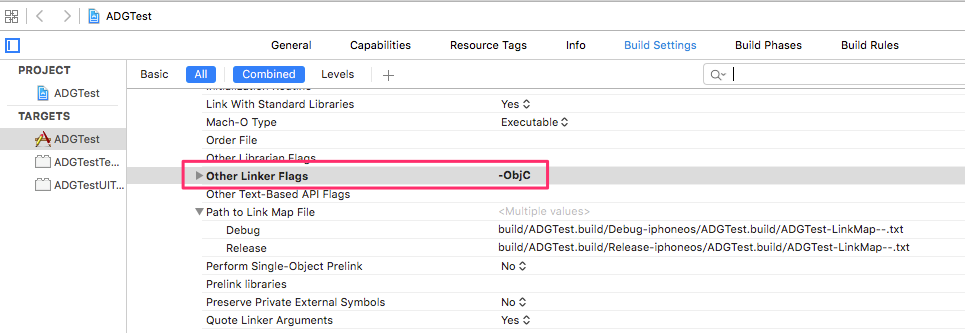
追加方法はiOS SDK Getting Started/バナー広告: 手動でインストールするをご確認ください。 - Other Linker Flagsを設定します
該当アプリのターゲット > Build Settings > Linking - General > Other Linker Flagsに"-ObjC"を追加してください。
警告
AdMob > Ad Generationのメディエーションをすでにご利用のメディアさまで、v2.1.5以前のアダプターをインストール済みの方は、不要となる下記のファイルを必ず削除してください。
- ADGAdMobMediation.h
- ADGAdMobInterstitialMediation.h
- libADGAdMobMediationX.X.X.a
補足
ADGAdMobMediation.xcframework(v2.2.0)以降について ADGAdMobMediation v2.2.0以降は、Google-Mobile-Ads-SDK v9以降に対応しています。
2. AdMobの配信設定を行う
- 「メディエーション」を選択し、メディエーショングループを作成します
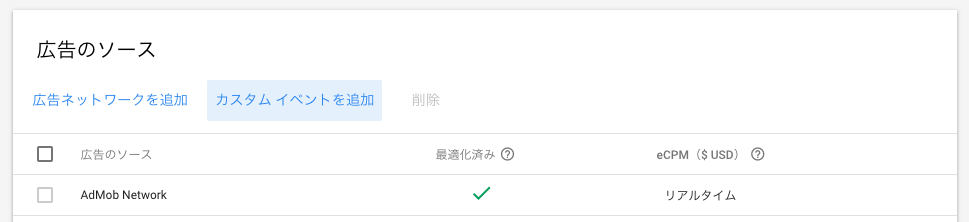
- 広告のソースから「カスタム イベントを追加」を選択します
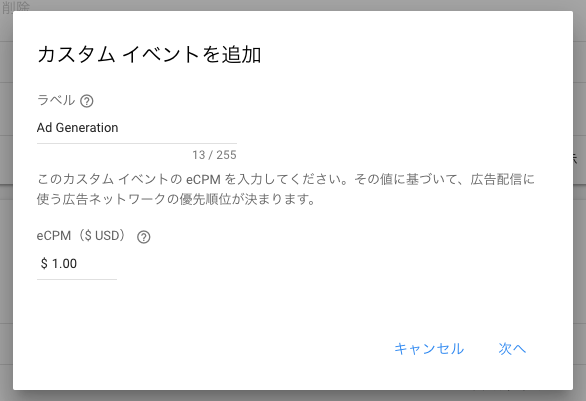
- カスタムイベントのラベルとeCPMを入力します
(初期値としてAd GenerationのレポートからeCPMを確認し、1.2〜2倍程度を推奨します)
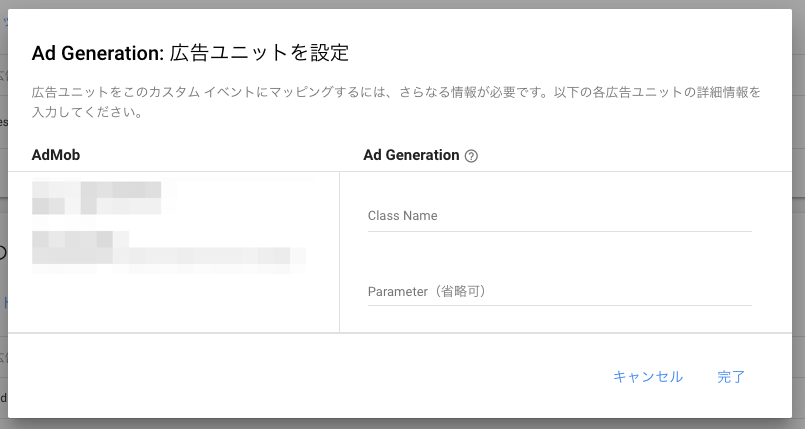
- Class NameとParameterに以下の値を入力します
バナー広告パラメータ
| Name | Value |
|---|---|
| Class Name | ADGAdMobMediation |
| Parameter | AdGenerationの広告枠ID (例: 48547 ) |
API Reference
ADGAdMobCustomEventAdapter
isDebugLogging
static var isDebugLogging: Bool { get, set }
デバッグログを出力する設定になっているかどうかを表します。trueを指定するとデバッグログを出力します。
WARNING
リリース時は必ずfalseに設定してください。
versionString
static var versionString: String { get }
AdMobメディエーション用SDKのバージョン番号を取得します。