Bidder設定 TAM(Amazon Publisher Services)
Amazon Publisher Services の Transparent Ad Marketplace(TAM)で Adgeneration を Bidder として利用するための設定です。Web・アプリの両方でご利用いただけます。
TAM側の設定
TAM の管理画面で、Bidder(Demand Partner)として Adgeneration を有効にしてください。
具体的な手順については、TAM の管理画面にログインのうえ、Amazon Publisher Services のヘルプをご覧ください。
Adgeneration側の設定に関して
Adgenerationの枠作成とマッピング設定
TAM で Adgeneration を利用するためには、Adgeneration 側で TAM 用の Bidder 枠を作成し、TAM の adslot をマッピングする必要があります。具体的な手順については、以下をご覧ください。
広告枠の作成はメディア様ご自身で管理画面から行っていただけます。
新規枠登録の手順
- ログイン:AdGeneration 管理画面へログインします。
- 広告枠グループ作成:広告管理 > 広告枠 > 「広告枠グループ設定」で 「TAM」 と入力し作成します。(作成済みの場合は不要)
- アプリ/サイト登録: 広告管理 > アプリ/サイト より、対象のメディアを登録します。 アプリ/サイトの登録が無い場合は、登録が必要になります。(設定方法はこちら)
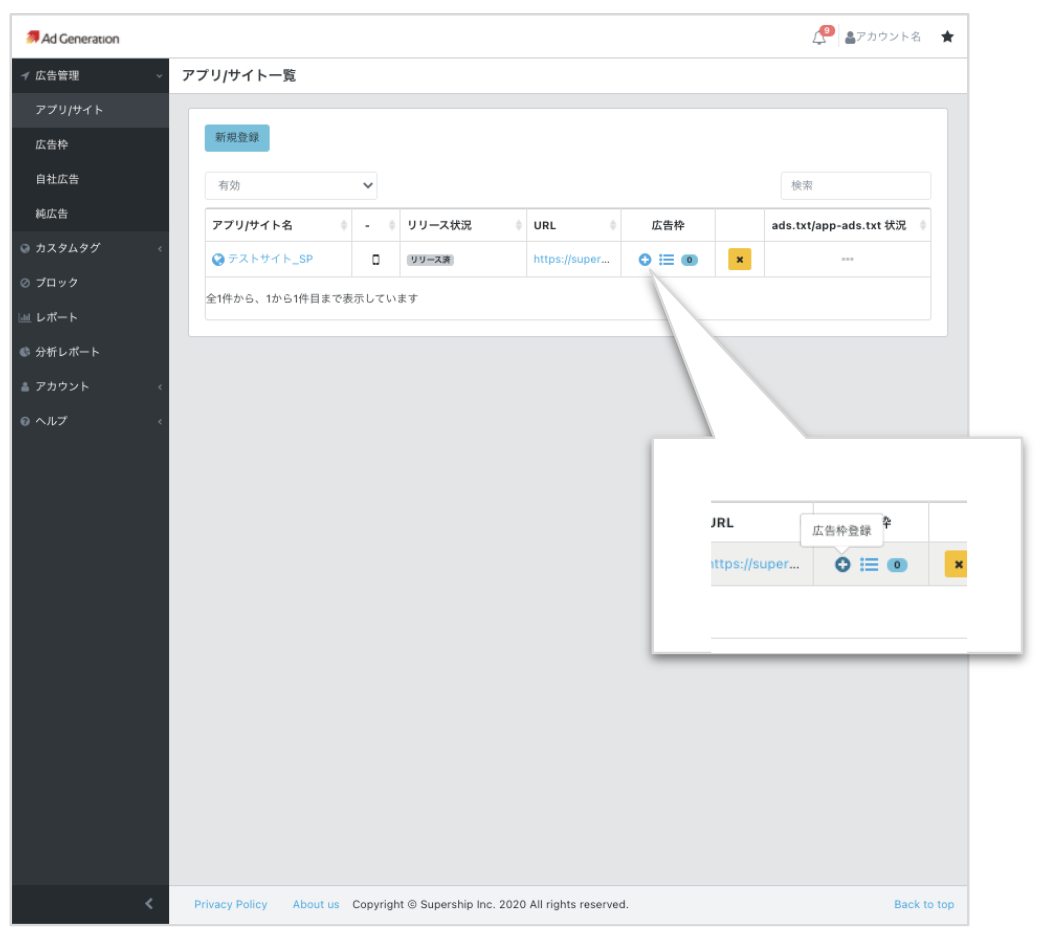
- 広告枠の登録:3のアプリ/サイト一覧画面で、対象の「+」マーク(広告枠登録)をクリックします。
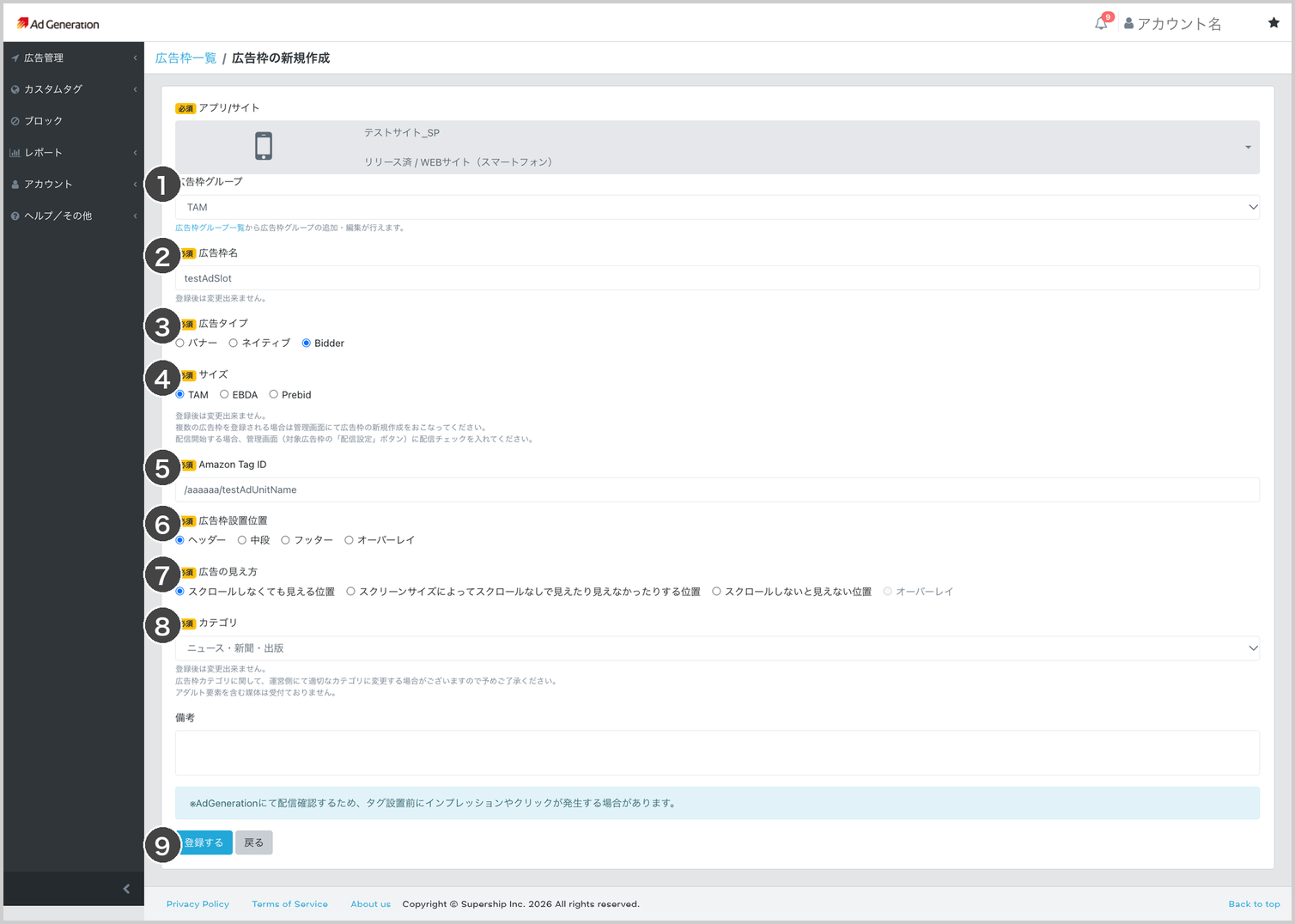
4.1 広告グループ:「TAM」を選択してください。❶
4.2 枠名:任意の名称を入力してください。❷
重要: どのヘッダービディングの枠かを枠名で判断できるよう、末尾に「_TAM」を付けてください。例:AdUnitName_TAM
4.3 広告タイプ:「Bidder」を選択してください。❸
4.4 サイズ:「TAM」を選択してください。❹
広告タイプに「Bidder」、またはサイズに「TAM」が表示されない場合は、弊社で権限の付与が必要です。お問い合わせフォームよりご連絡ください。
4.5 Amazon Tag ID:TAM の管理画面の adslot を入力してください。❺
Amazon Tag IDの設定に関しての注意点
- Amazon Tag ID は TAM の管理画面の adslot と完全に一致する必要があります。誤りがあると入札が正しく行われないため、正確に入力してください。
4.6 広告枠設置位置を選択してください。❻
4.7 広告の見え方を選択してください。❼
4.8 サイト登録時のカテゴリがデフォルトで表示されています。❽
4.9 登録:「登録する」をクリックします。❾
-
ads.txt / app-ads.txtの設置:ads.txtの設置が必要です。アプリの場合はapp-ads.txtをご設置ください。
詳細はads.txt / app-ads.txtをご参照ください。 -
運用(ブロック設定):カテゴリやドメインのブロック設定はこちらをご参照ください。
-
審査と開始:登録後、弊社にて審査を行います。審査完了後、配信が自動的に開始されます。審査結果は管理画面で確認可能です。
TAM よくあるご質問
Q. 収益のお支払いはどこから行われますか?
A. TAM 経由の収益は、Adgeneration からお支払いします。
Unified Ad Marketplace(UAM)をご利用の場合は、Amazon からのお支払いとなります。